
想滑 YouTube Shorts,卻遇到一直載入、黑畫面、沒聲音,甚至 Shorts 分頁消失?問題可能來自 App、網路、瀏覽器或帳號設定。
以下步驟可以幫你找出原因,讓 Shorts 恢復正常播放。
你可能也會喜歡: How to Download YouTube Videos without Premium
為什麼 YouTube Shorts 無法使用?
常見原因包括:
- 網路不穩: Shorts 需要快速且連續載入。
- App 快取累積: 損壞的暫存資料可能讓 App 異常。
- App 版本過舊: 舊版可能不支援目前的 Shorts 播放功能。
- 瀏覽器擴充功能衝突: 桌面端的廣告阻擋或腳本工具可能阻止播放。
- 帳號或地區限制: Restricted Mode、帳號測試或地區規則可能隱藏 Shorts。
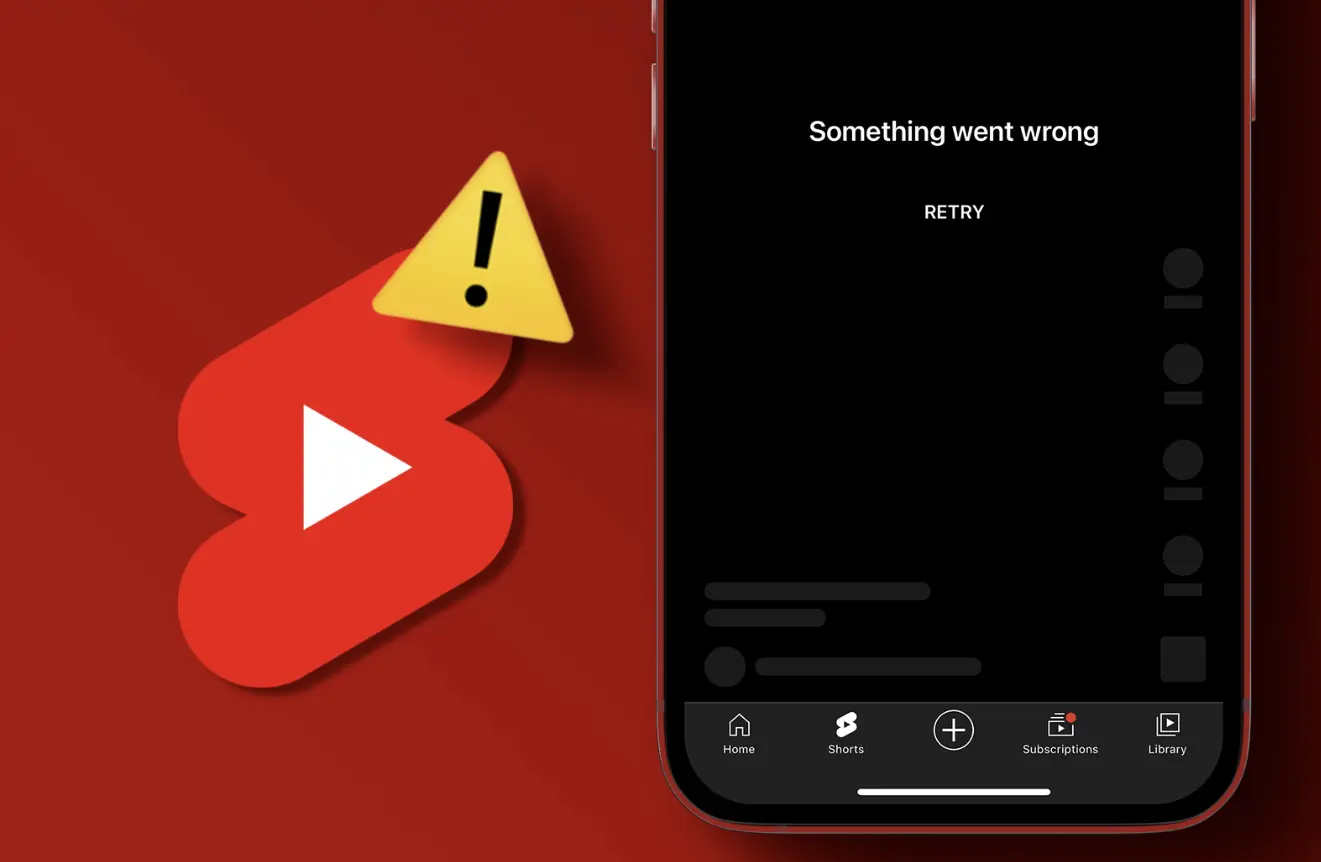
手機裝置:修復 YouTube Shorts 無法使用
大多數人用手機看 Shorts,因此先檢查 App、網路與系統設定。
1. 檢查網路與資料限制
先確認一般網頁是否可正常開啟。如果其他網站正常,只有 Shorts 卡住,就檢查 YouTube 的資料使用權限。
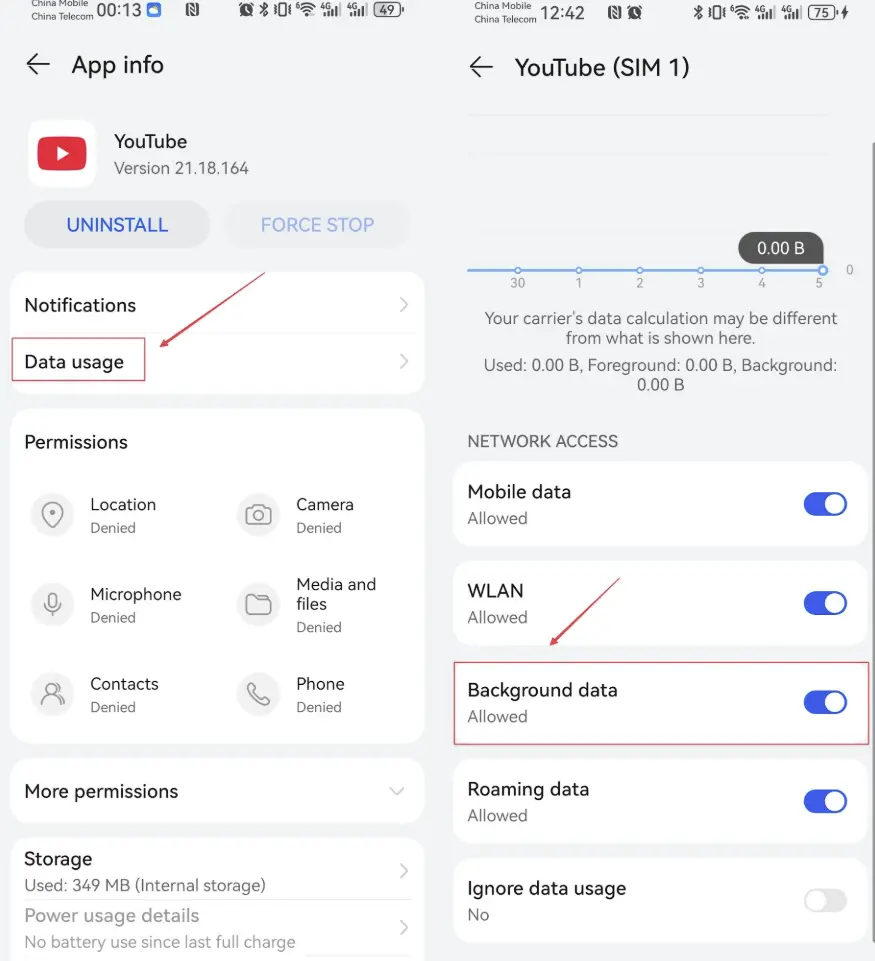
Android: 設定 > Apps & services > Apps > YouTube > Data Usage。
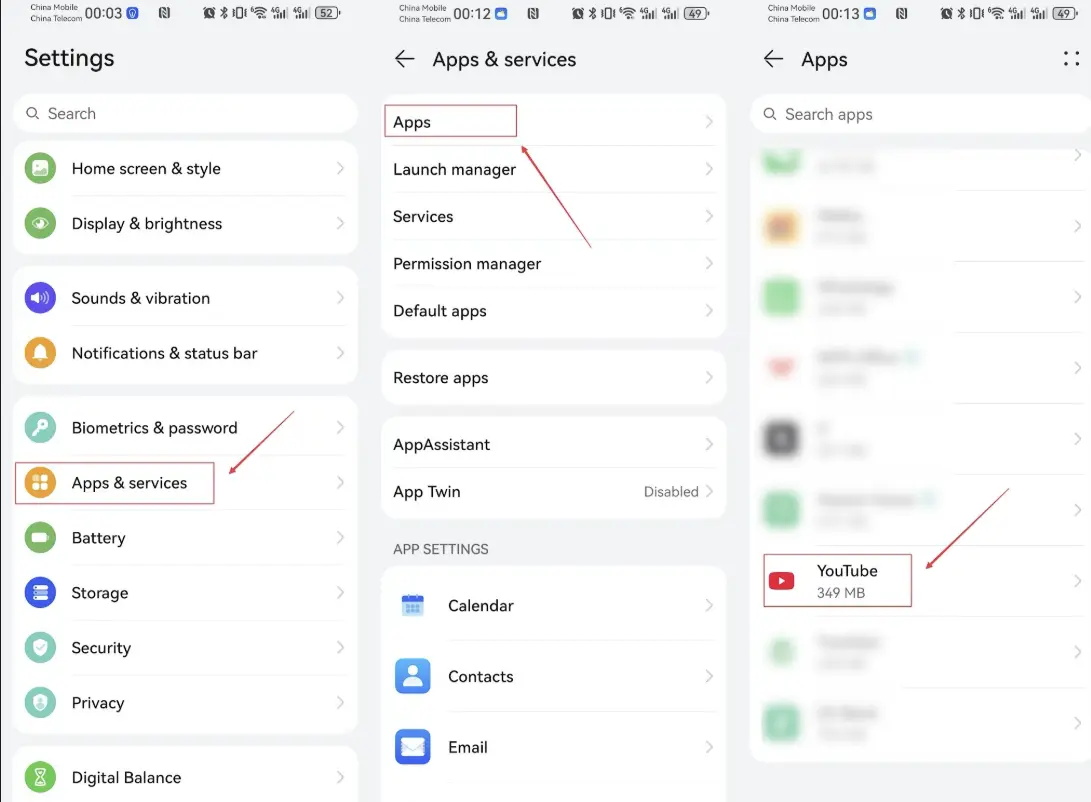
確認 Background Data 已開啟。
iOS: 設定 > 行動服務,找到 YouTube 並確認開關已啟用。
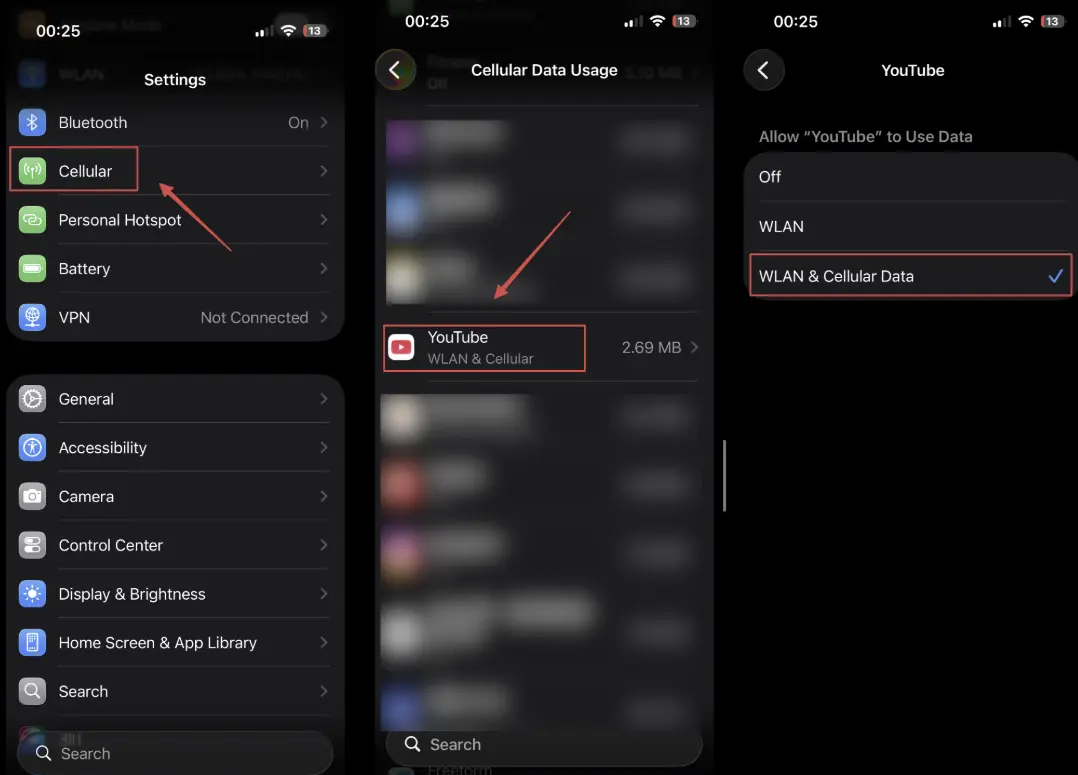
2. Android:強制停止並清除快取
前往 設定 > Apps > YouTube > Storage,點選 Clear Cache,也可以先強制停止 App 再重新開啟。
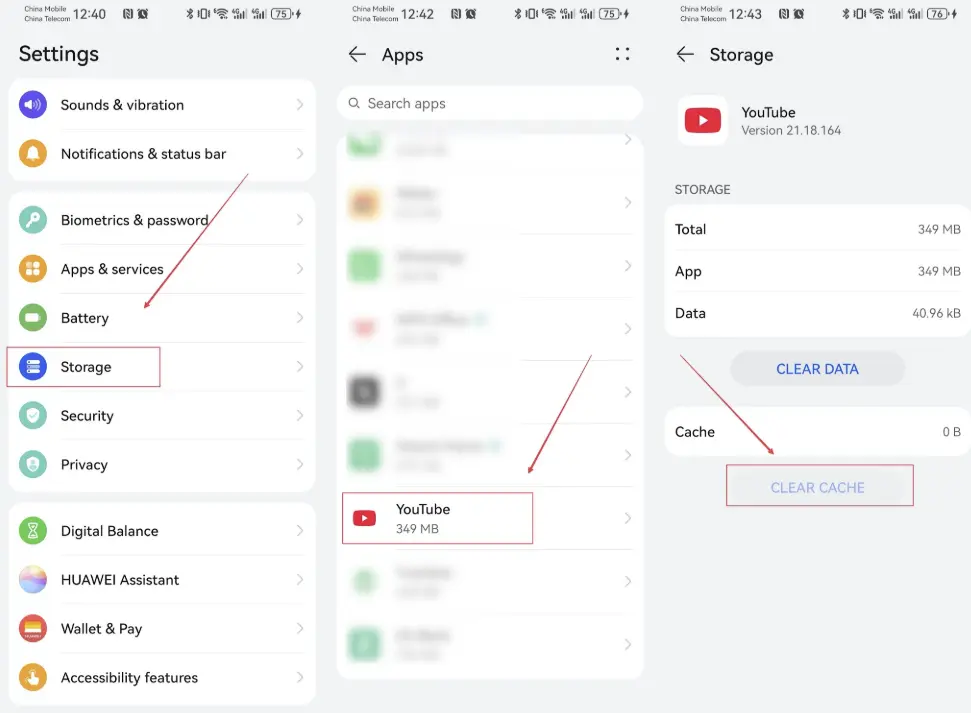
除非必要,避免 Clear Data,因為可能影響登入狀態和離線下載。
3. iPhone (iOS):卸載並重新安裝 App
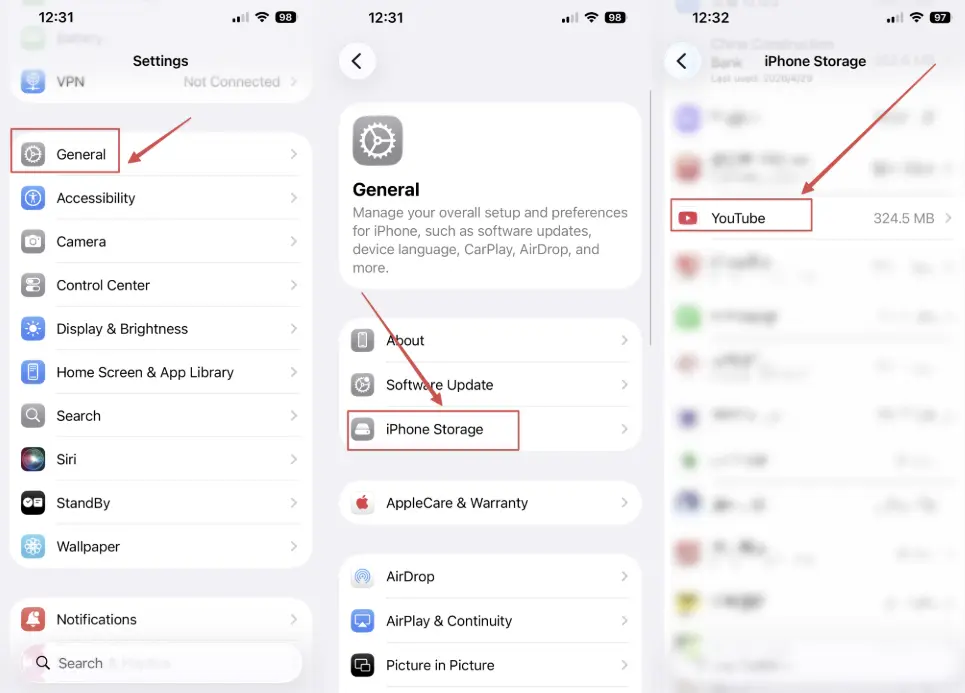
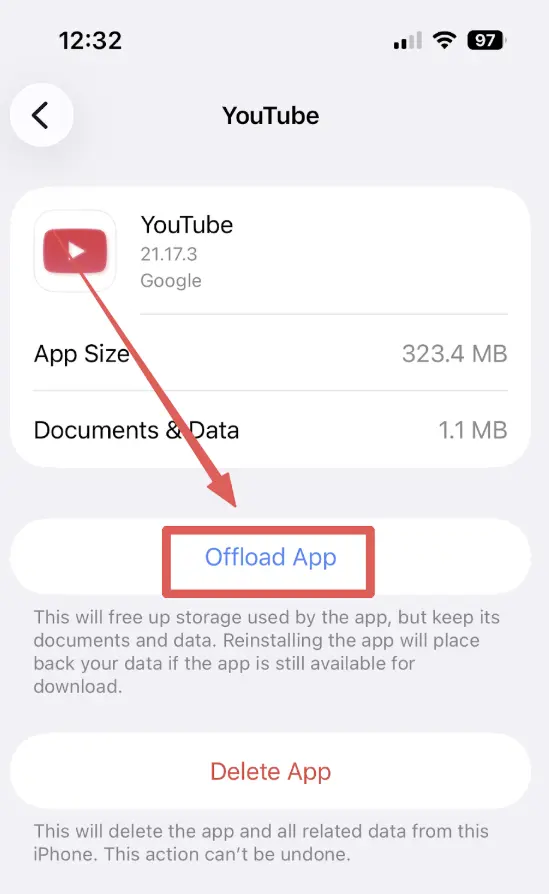
iOS 沒有單一 App 清快取按鈕。若 Shorts 黑畫面或無法載入,可以卸載並重新安裝 YouTube。
前往 設定 > 一般 > iPhone 儲存空間 > YouTube。
點選 Offload App,再重新安裝。
4. 更新 YouTube App
打開 Google Play 或 App Store,搜尋 YouTube,安裝可用更新。
5. 檢查 VPN 與 Proxy
不穩定的 VPN 可能讓 Shorts 消失或播放失敗。切換伺服器,或暫時關閉 VPN 測試。
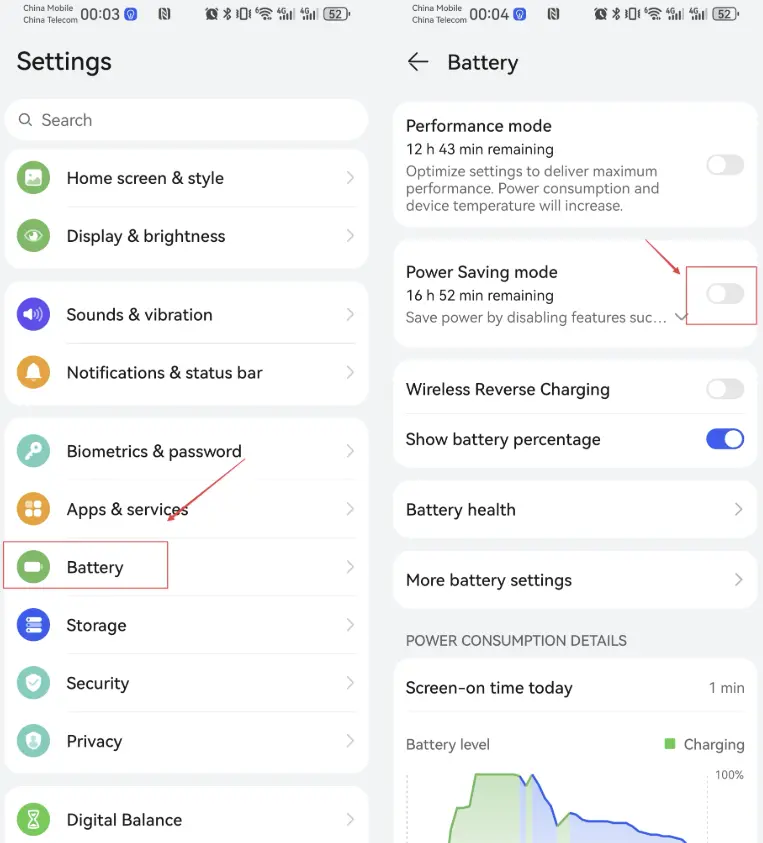
6. 檢查省電模式
省電模式可能限制網路和背景活動。到 設定 > 電池,暫時關閉省電模式。
7. 解決 Shorts 分頁消失
如果 Shorts 圖示不見,先更新 App,再嘗試切換帳號或使用無痕模式。若無痕模式正常,可能是帳號設定或 Restricted Mode 問題。
桌面端:修復 PC 上的 YouTube Shorts 問題
桌面端常見原因是瀏覽器資料、擴充功能或硬體加速。
1. 停用干擾的瀏覽器擴充功能
用無痕視窗開啟 YouTube。如果 Shorts 正常,逐一停用廣告阻擋、隱私工具和腳本管理器。
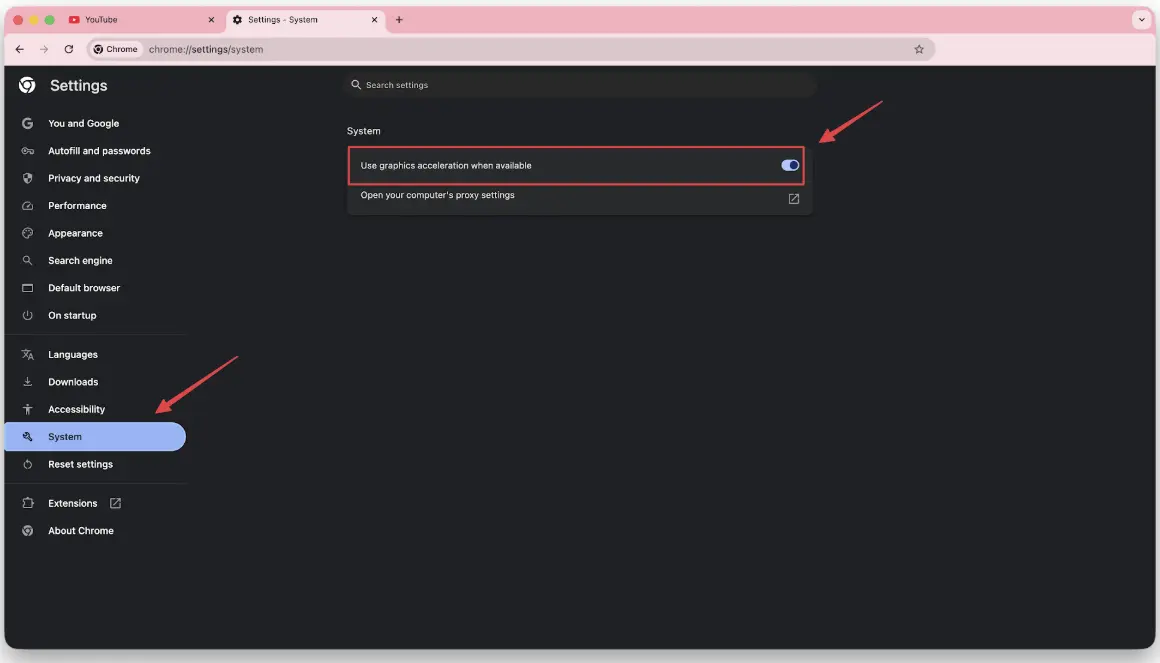
2. 修復 GPU 硬體加速問題
如果有聲音但畫面是黑的,可能是瀏覽器與顯示卡驅動衝突。Chrome 可到 設定 > 系統 關閉圖形加速後重啟。
3. 清除瀏覽器 Cookie 與快取
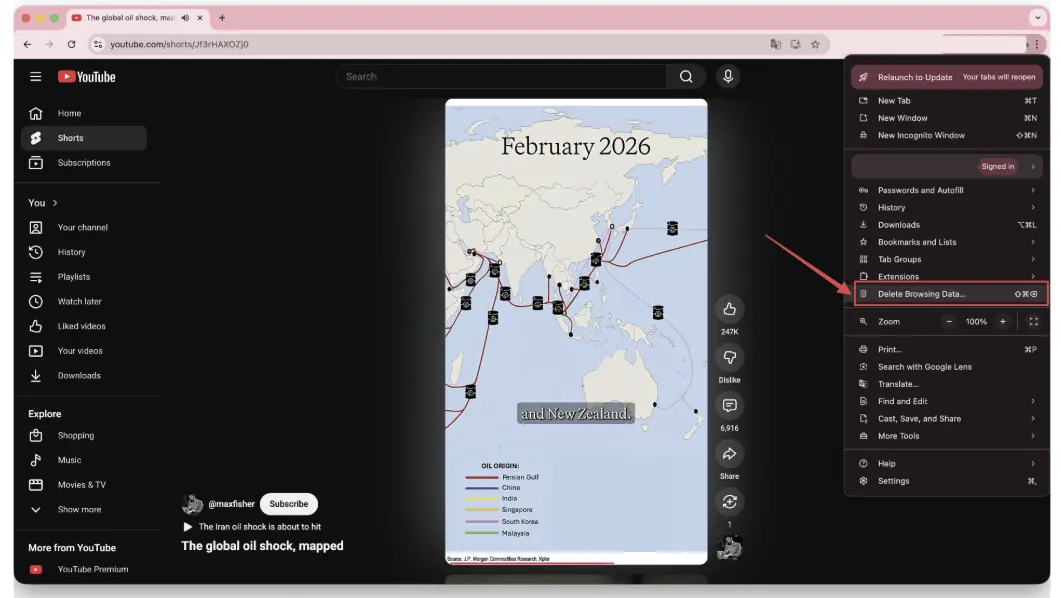
在 Chrome 選單中開啟 Delete Browsing Data。
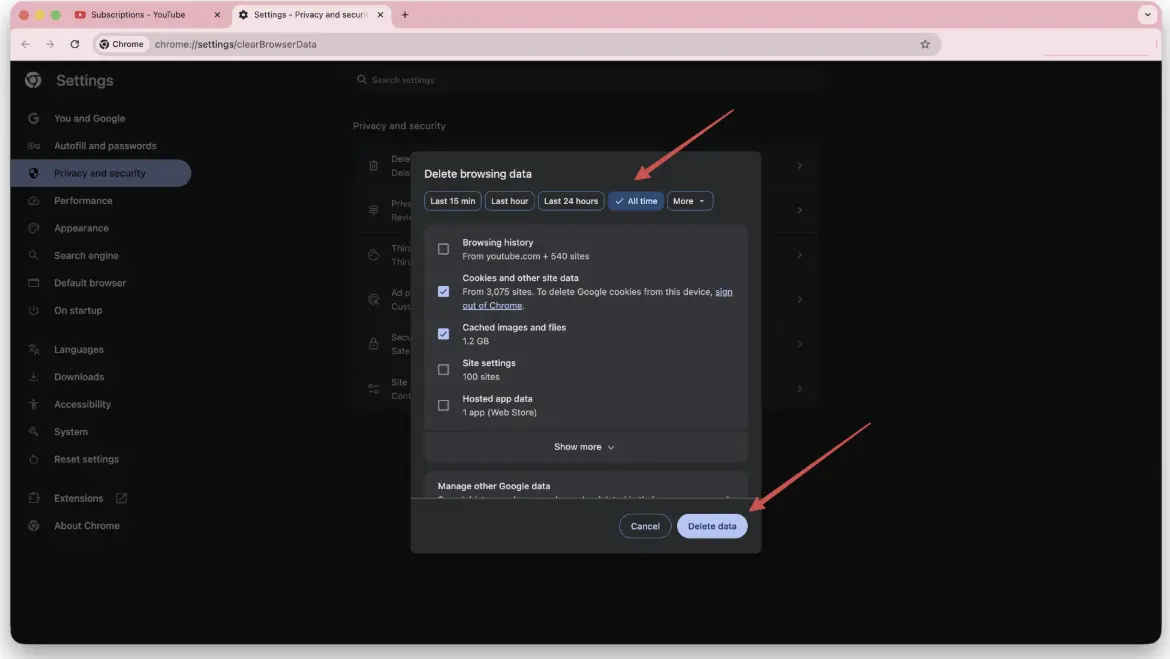
選擇所有時間,清除 Cookie 與快取圖片和檔案,再重新載入 YouTube。
網路環境與帳號問題
有時 App 和瀏覽器都正常,但帳號、DNS 或網路環境阻止 Shorts 顯示。
Restricted Mode 的影響
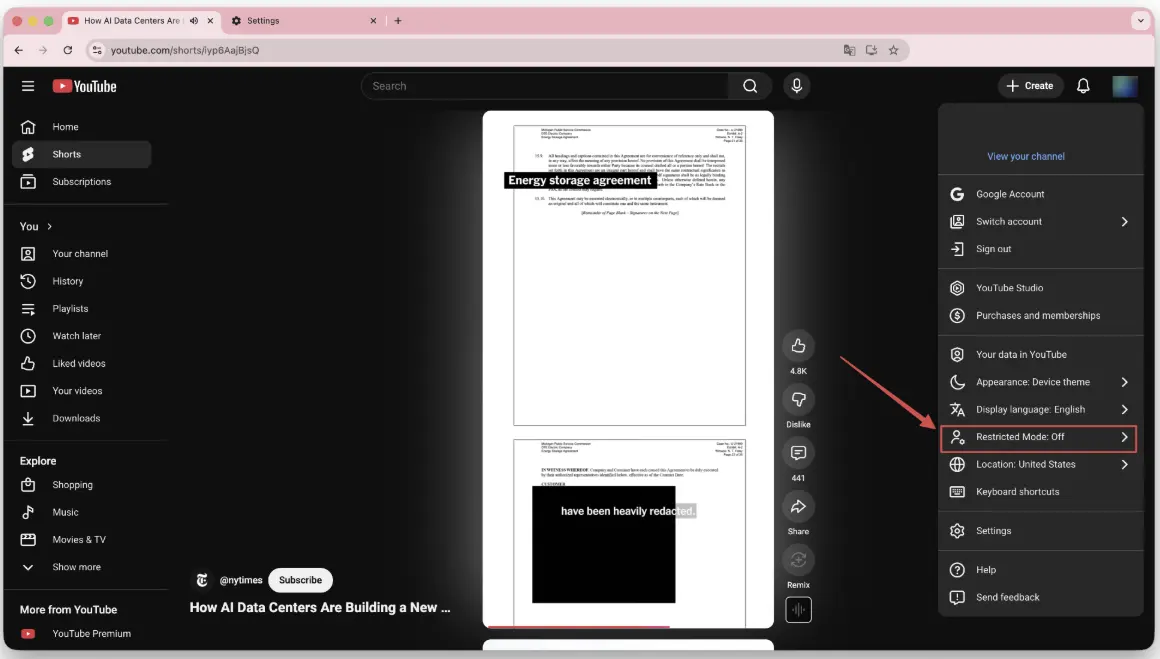
Restricted Mode 可能隱藏部分 Shorts。點擊個人頭像,找到 Restricted Mode 並關閉。
DNS 解析延遲
如果 Shorts 一直緩衝,可以改用 Google DNS (8.8.8.8 和 8.8.4.4) 或 Cloudflare DNS (1.1.1.1)。
創作者排查
如果自己的 Shorts 沒有進入 Shorts 版位,請檢查:
- 長度: 低於 60 秒。
- 比例: 使用直式 9:16。
- 中繼資料: 在標題或描述加入 #Shorts。
進階方案:線上播放一直失敗怎麼辦?
如果網路節流或 App 錯誤反覆出現,離線觀看可能更實際。
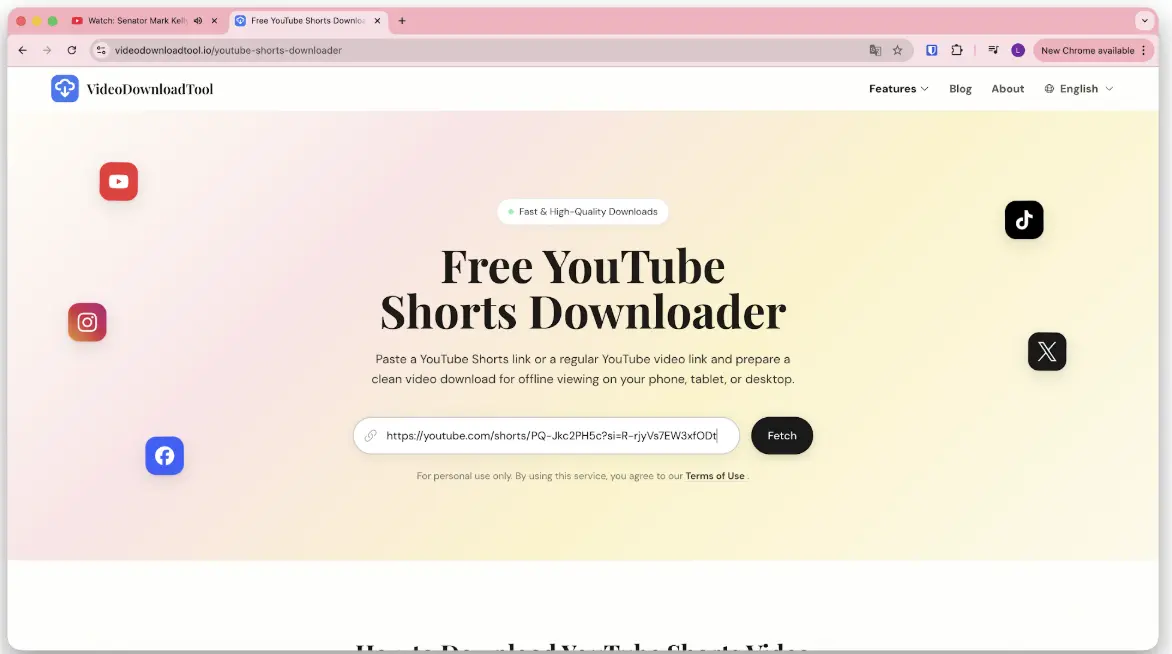
YouTube Shorts Video Downloader 可保存支援的 Shorts 供離線觀看。若要保存其他平台影片,也可以使用通用線上影片下載器。
你可能也會喜歡: Best Online Video Downloaders in 2026
總結與最後建議
YouTube Shorts 無法使用時,先檢查 App 版本、裝置設定與網路狀態。
- 步驟 1: 更新 YouTube App 和瀏覽器。
- 步驟 2: 清除快取、Cookie,或重新安裝 App。
- 步驟 3: 停用擴充功能、VPN 和省電模式。
- 步驟 4: 若播放仍不穩定,可考慮將支援影片離線保存。
如果仍無法解決,請查看 YouTube 官方訊息或服務狀態監測。