
YouTube Shortsを見ようとしたのに、読み込みが終わらない、黒い画面になる、音が出ない、タブが消えることがあります。原因はアプリ、通信、ブラウザ、アカウント設定などさまざまです。
以下の手順で原因を切り分け、Shortsを再生できる状態に戻しましょう。
あわせて読みたい: How to Download YouTube Videos without Premium
YouTube Shortsが動かない主な原因
多くの場合、次のどれかが原因です。
- 通信が不安定: Shortsは連続した高速読み込みが必要です。
- アプリのキャッシュ: 壊れた一時ファイルが不具合を起こします。
- アプリが古い: 古いバージョンでは新しい再生仕様に対応できないことがあります。
- 拡張機能の干渉: PCでは広告ブロッカーやスクリプトが再生を妨げます。
- アカウントや地域の制限: Restricted Modeや地域設定で非表示になる場合があります。
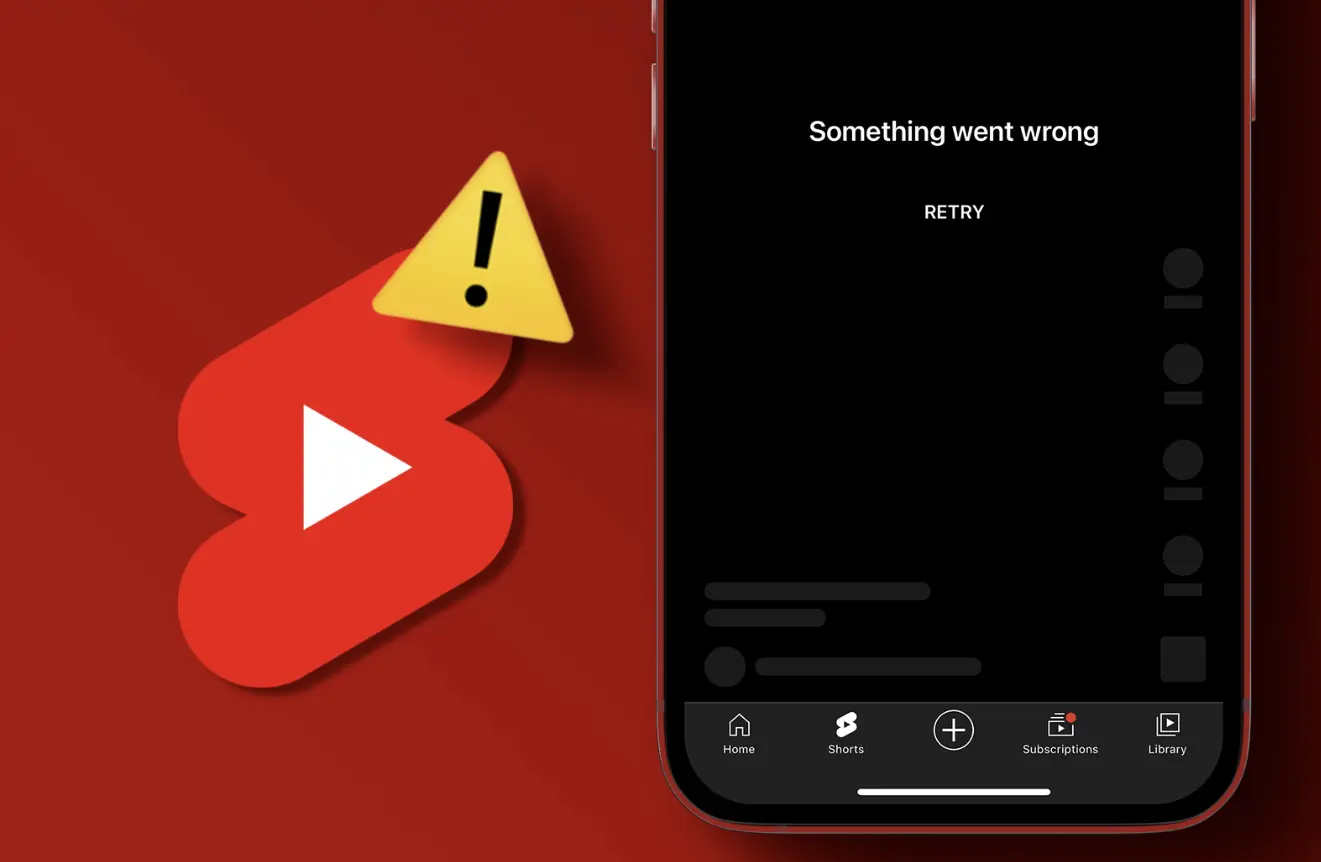
モバイルでYouTube Shortsを直す方法
スマホで見る人が多いため、まず通信、アプリ、端末設定を確認します。
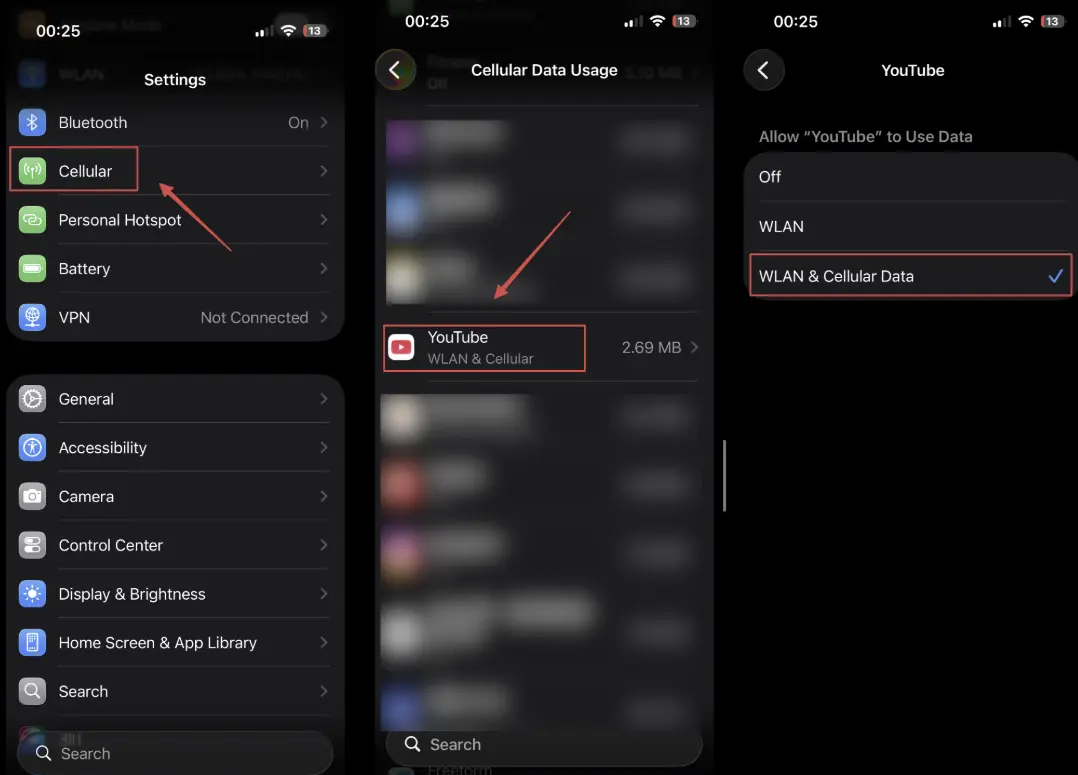
1. 通信状態とデータ制限を確認する
通常のWebページが開けるか確認します。他のサイトは問題ないのにShortsだけ止まる場合、YouTubeのデータ使用設定を見直します。
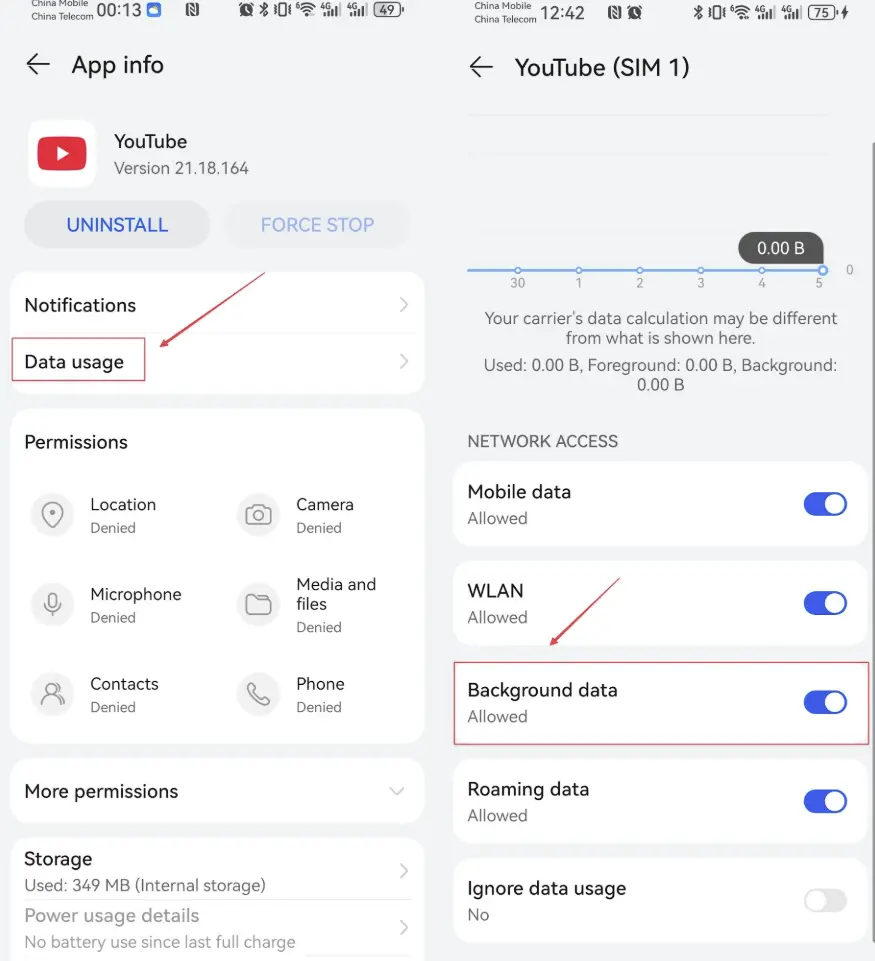
Android: 設定 > アプリとサービス > アプリ > YouTube > データ使用量。
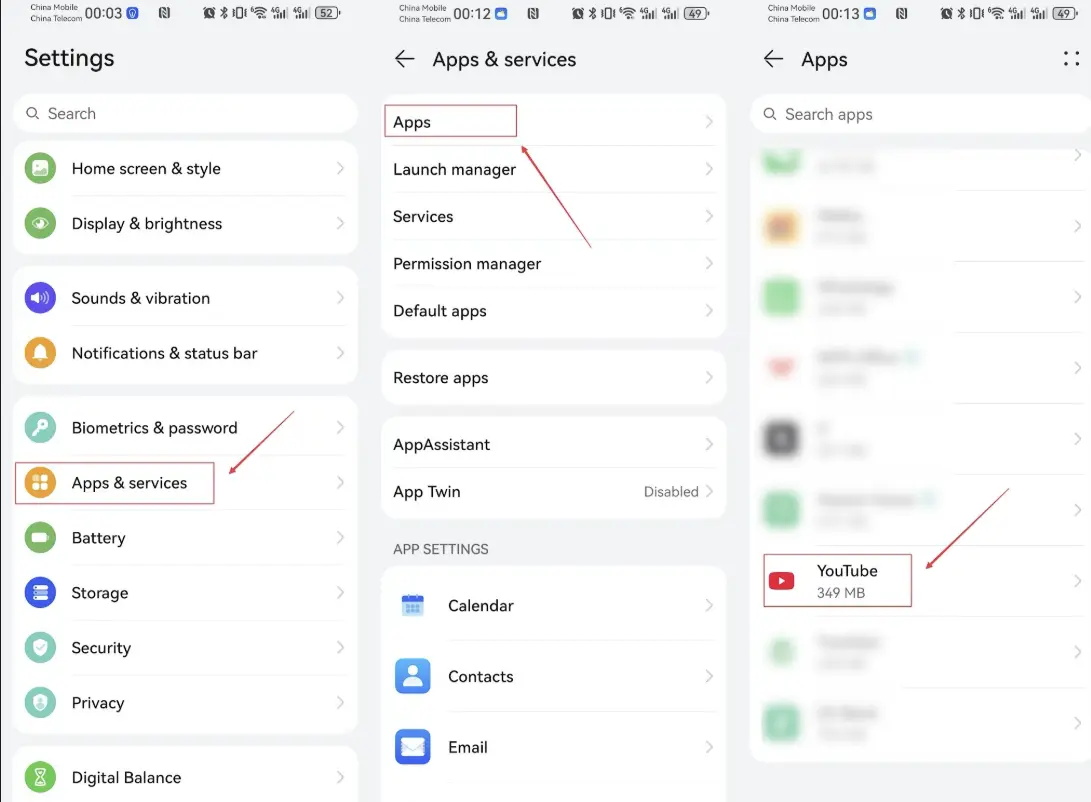
バックグラウンドデータを有効にします。
iOS: 設定 > モバイル通信でYouTubeを探し、オンになっているか確認します。
2. Android: 強制停止してキャッシュを削除
設定 > アプリ > YouTube > ストレージからキャッシュを削除します。必要に応じて強制停止してから再起動します。
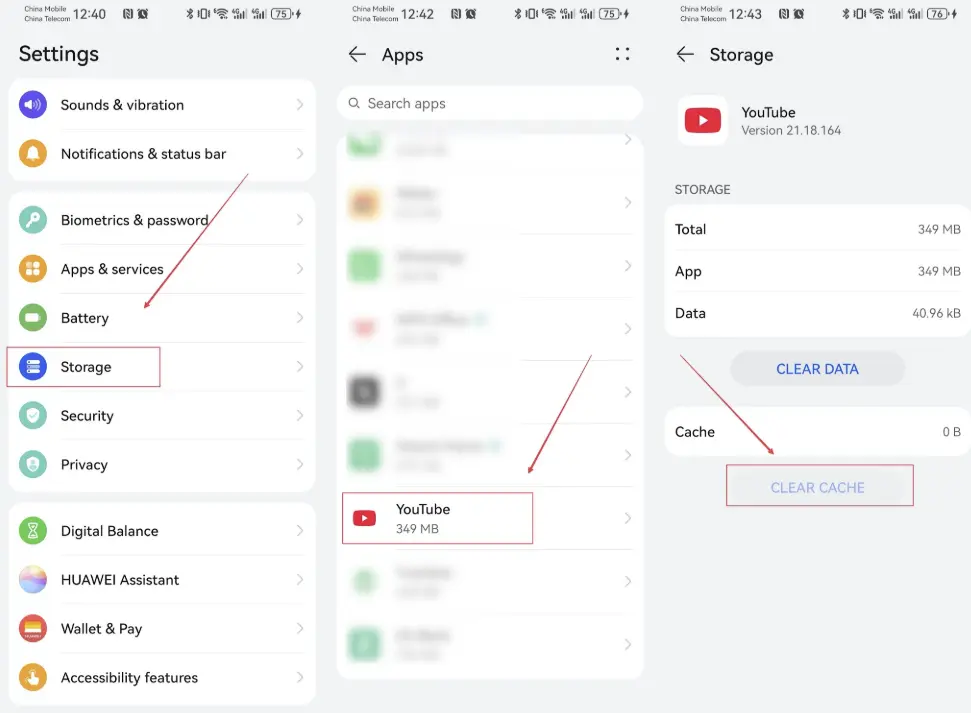
データ削除はログイン状態やオフライン保存に影響するため、最後の手段にしましょう。
3. iPhone (iOS): Appを取り除いて再インストール
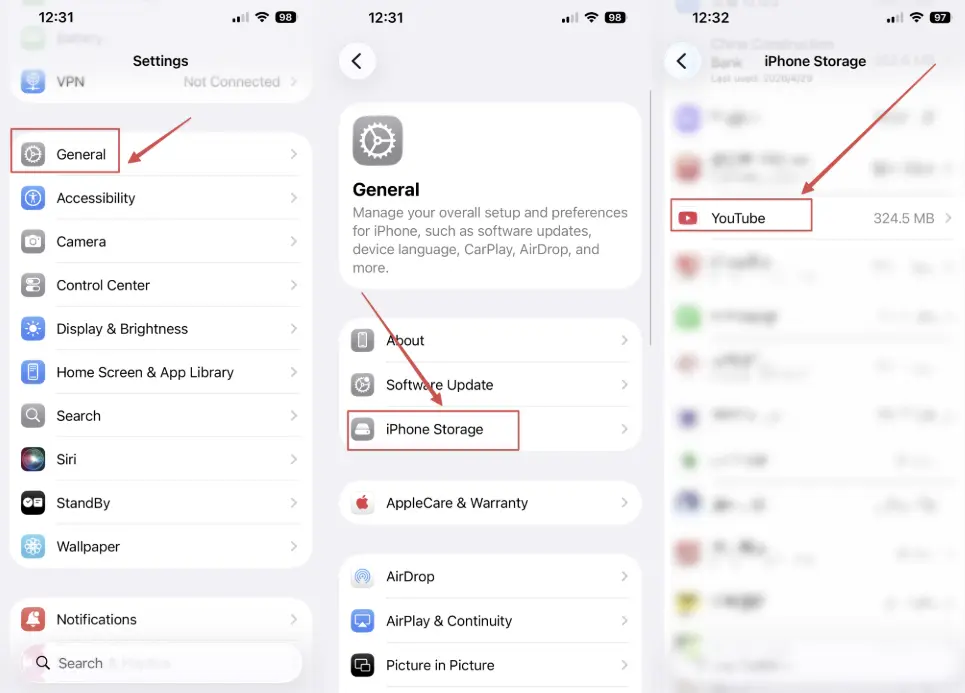
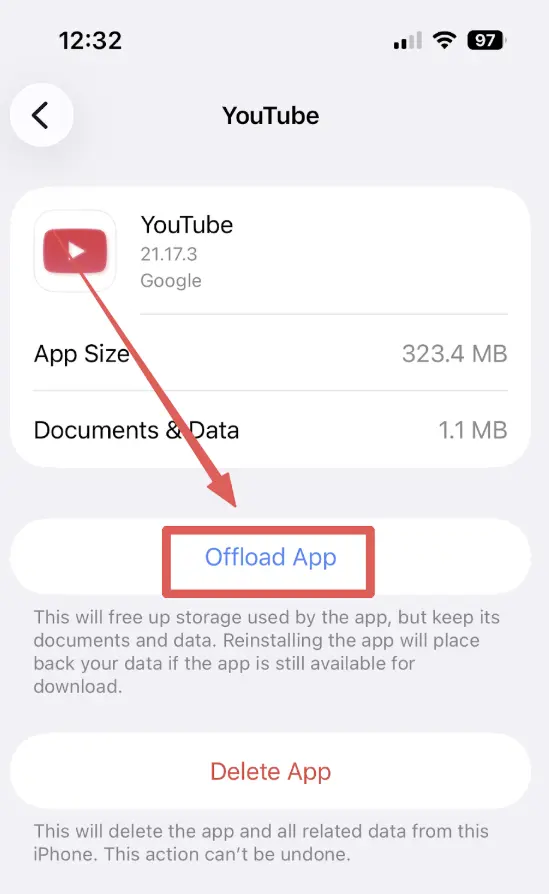
iOSにはアプリ別のキャッシュ削除ボタンがありません。黒画面や読み込み不良が続く場合は、YouTubeを取り除いて再インストールします。
設定 > 一般 > iPhoneストレージ > YouTube。
Appを取り除くをタップし、その後再インストールします。
4. YouTubeアプリを更新する
Google PlayまたはApp StoreでYouTubeを検索し、更新があればインストールします。
5. VPNとプロキシを確認する
不安定なVPNはShortsの表示や再生を妨げます。サーバーを変更するか、一度無効にして試します。
6. 省電力モードを確認する
省電力モードは通信やバックグラウンド処理を制限します。設定 > バッテリーから一時的にオフにします。
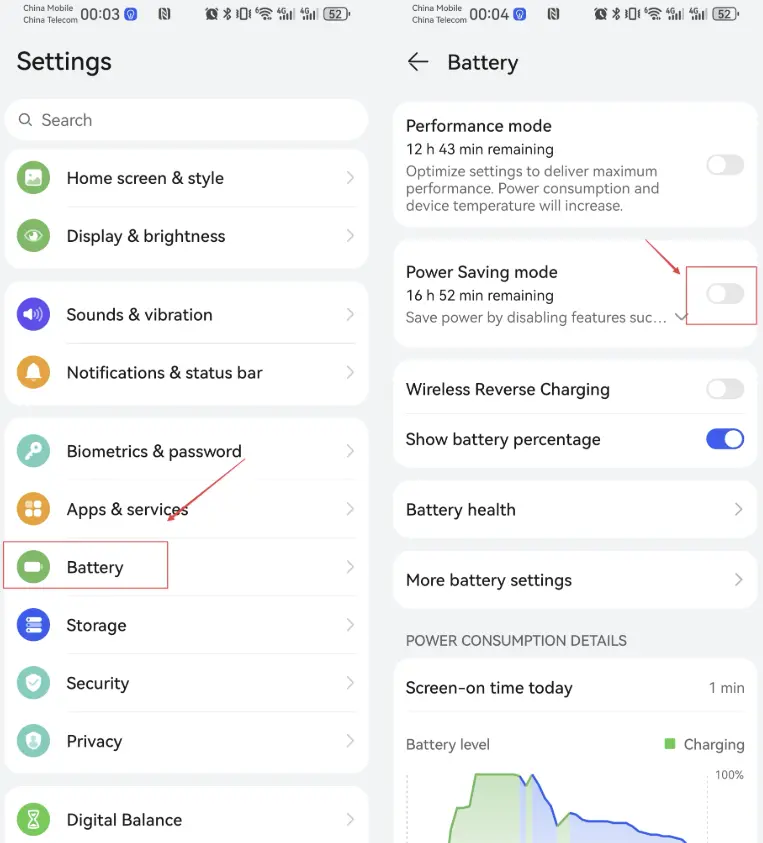
7. Shortsタブが消えた場合
アプリを更新し、別アカウントやシークレットモードで確認します。そこで表示されるなら、Restricted Modeなどのアカウント設定を見直します。
PCでYouTube Shortsが動かない時の対処
PCでは、ブラウザデータ、拡張機能、グラフィック設定が原因になることが多いです。
1. 干渉する拡張機能を無効にする
シークレットウィンドウでYouTubeを開きます。そこで動くなら、広告ブロッカーやプライバシー系拡張を一つずつ無効化します。
2. GPUハードウェアアクセラレーションを見直す
音は出るのに画面が黒い場合、Chromeの設定 > システムでグラフィックアクセラレーションをオフにして再起動します。
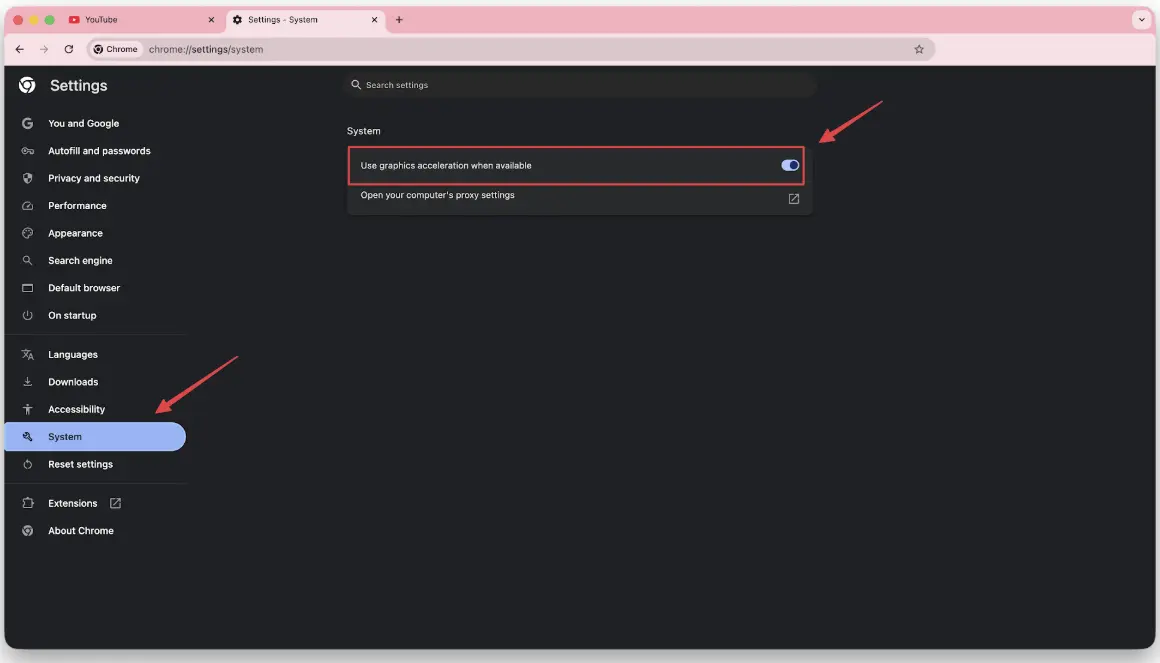
3. Cookieとキャッシュを削除する
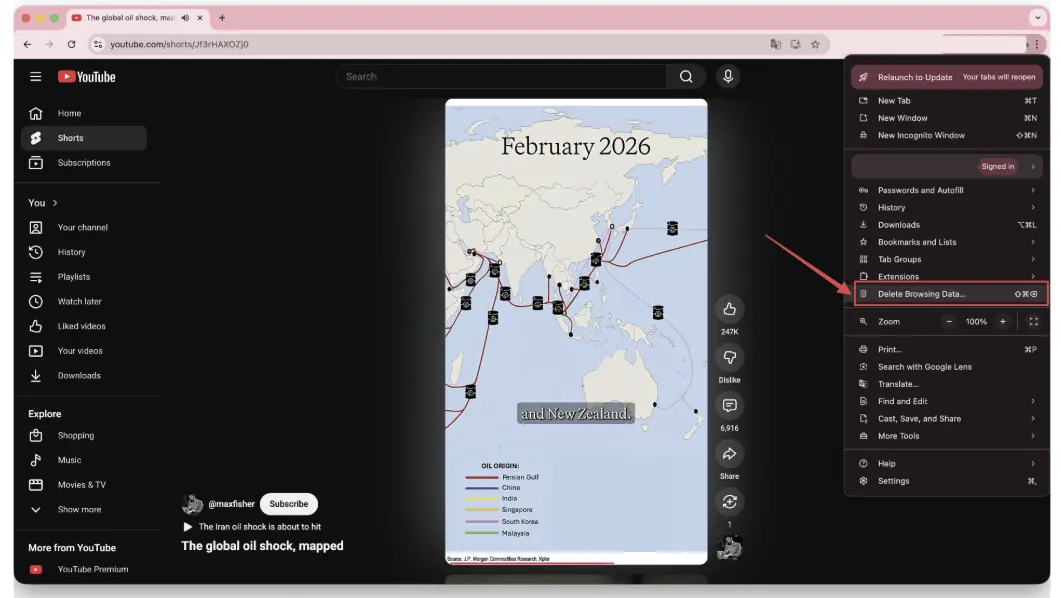
Chromeのメニューから閲覧履歴データの削除を開きます。
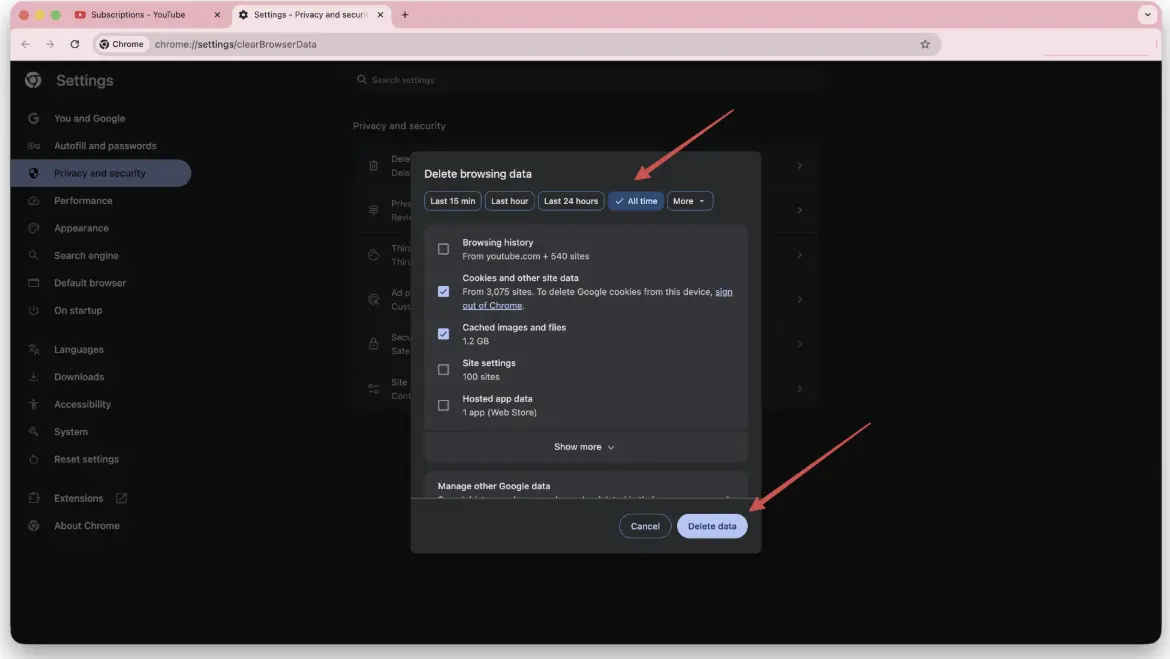
全期間を選び、Cookieとキャッシュを削除してからYouTubeを再読み込みします。
ネットワークとアカウントの問題
アプリやブラウザではなく、アカウントやDNSが原因になることもあります。
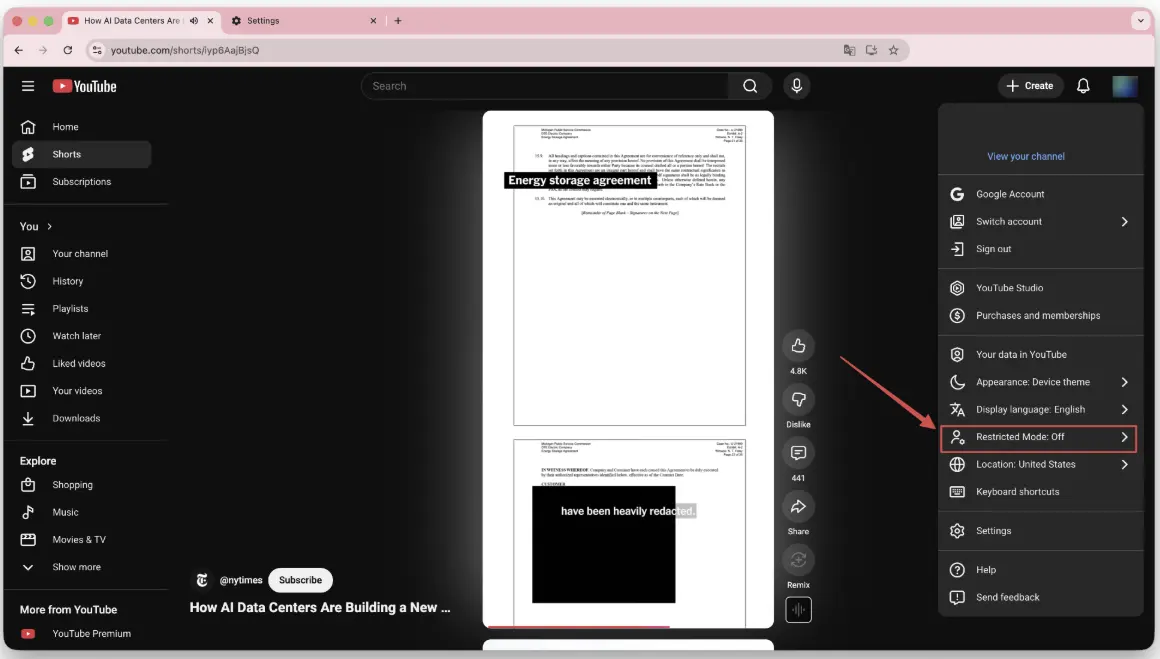
Restricted Modeの影響
Restricted Modeは一部のShortsを非表示にすることがあります。プロフィール画像からRestricted Modeを探し、オフにします。
DNSの遅延
読み込みが遅い場合は、Google Public DNS (8.8.8.8 / 8.8.4.4) または Cloudflare DNS (1.1.1.1) を試します。
クリエイター向け確認
自分のShortsが表示されない場合は次を確認します。
- 長さ: 60秒未満にする。
- 比率: 縦長9:16にする。
- メタデータ: タイトルや説明に#Shortsを追加する。
それでもオンライン再生が失敗する場合
通信制限やアプリ不具合が続く場合、オフラインで見る方法が現実的です。
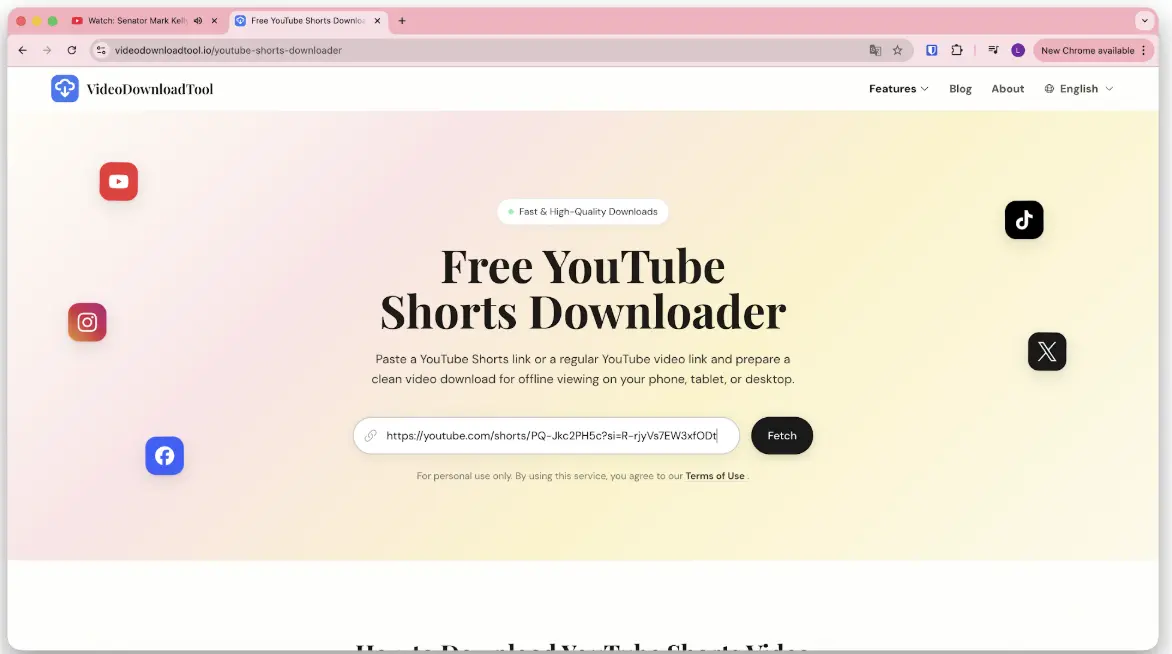
YouTube Shorts Video Downloader を使えば、対応するShortsを保存してオフライン視聴できます。他の対応プラットフォームには汎用オンラインダウンローダーも使えます。
あわせて読みたい: Best Online Video Downloaders in 2026
まとめと最後のアドバイス
YouTube Shortsが動かない時は、まずアプリ、端末設定、通信を確認しましょう。
- 手順1: アプリとブラウザを更新する。
- 手順2: キャッシュ、Cookie、再インストールを試す。
- 手順3: 拡張機能、VPN、省電力モードを無効化する。
- 手順4: それでも不安定なら、対応動画をオフライン保存する。
改善しない場合は、YouTube公式情報や障害情報を確認してください。