
Comment reparer YouTube Shorts qui ne fonctionne pas [2026]
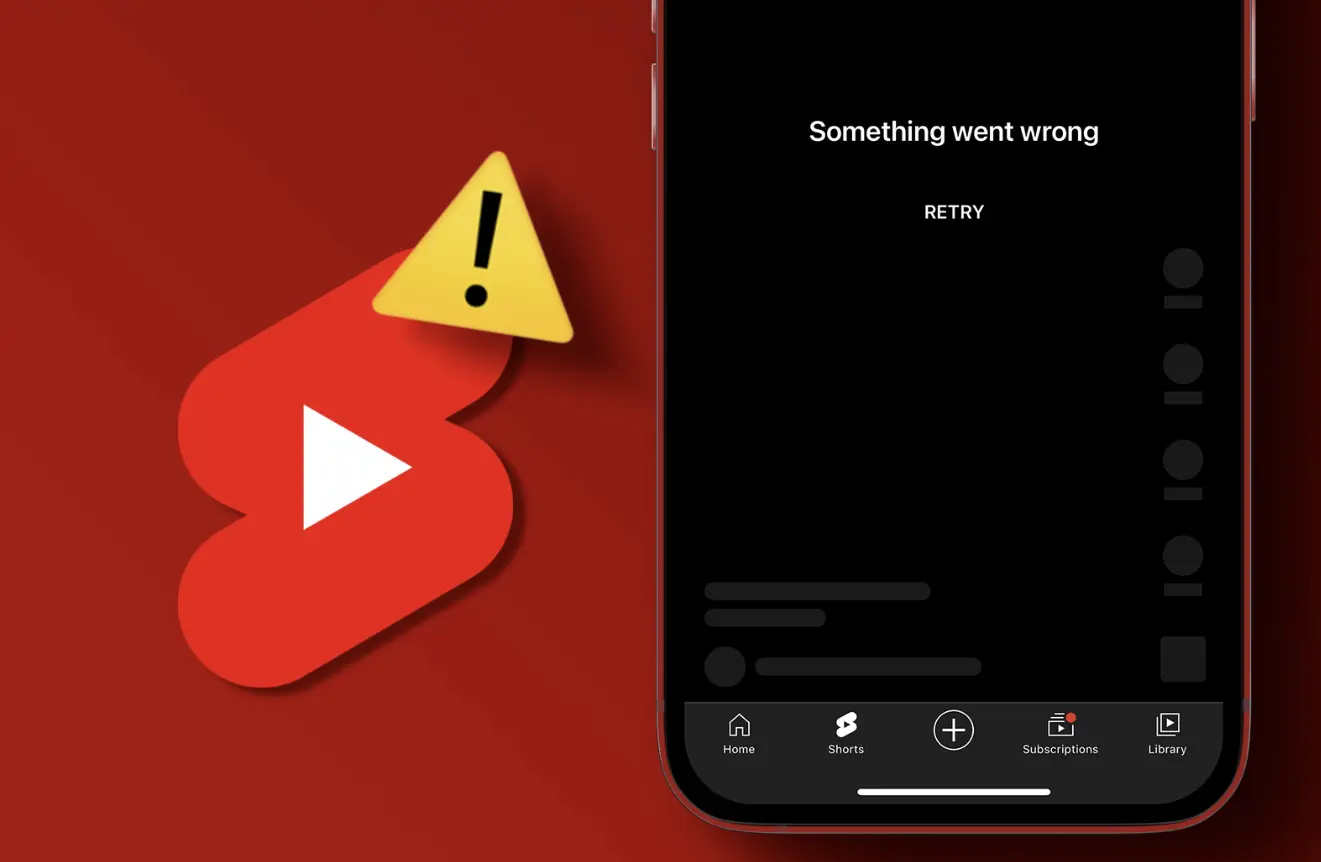
Vous ouvrez YouTube pour regarder quelques Shorts, mais les videos restent en chargement, l'ecran devient noir ou l'onglet Shorts disparait. Le probleme peut venir de l'application, du reseau, du navigateur ou du compte.
Suivez ces etapes pour trouver la cause et relancer Shorts.
A lire aussi: How to Download YouTube Videos without Premium
Pourquoi YouTube Shorts ne fonctionne pas?
Les causes les plus frequentes sont:
- Connexion instable: Shorts demande un chargement rapide et continu.
- Cache de l'application: des fichiers temporaires corrompus peuvent provoquer des bugs.
- Application ancienne: une version obsolet peut ne plus suivre les changements de YouTube.
- Extensions de navigateur: les bloqueurs ou scripts peuvent bloquer la lecture.
- Restrictions de compte ou region: Restricted Mode ou certaines regles peuvent masquer Shorts.
Mobile: comment reparer YouTube Shorts
Commencez par le reseau, l'application et les reglages du systeme.
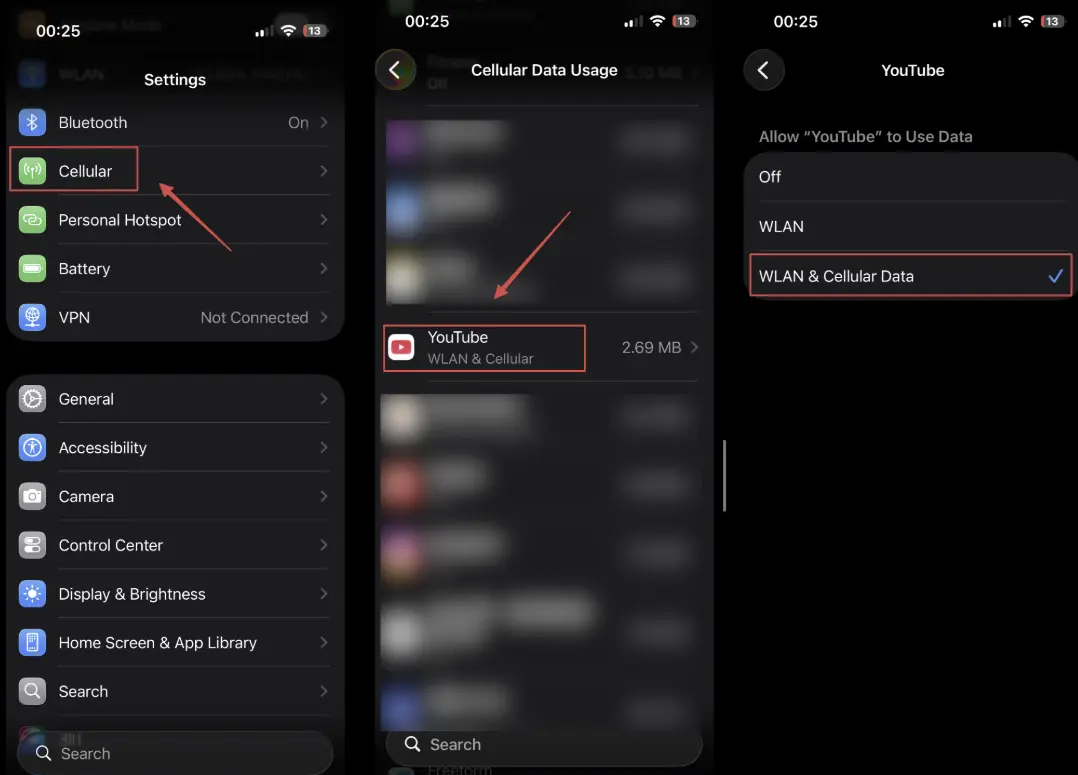
1. Verifier le reseau et les restrictions de donnees
Ouvrez une page web classique. Si elle fonctionne mais pas Shorts, verifiez les autorisations de donnees de YouTube.
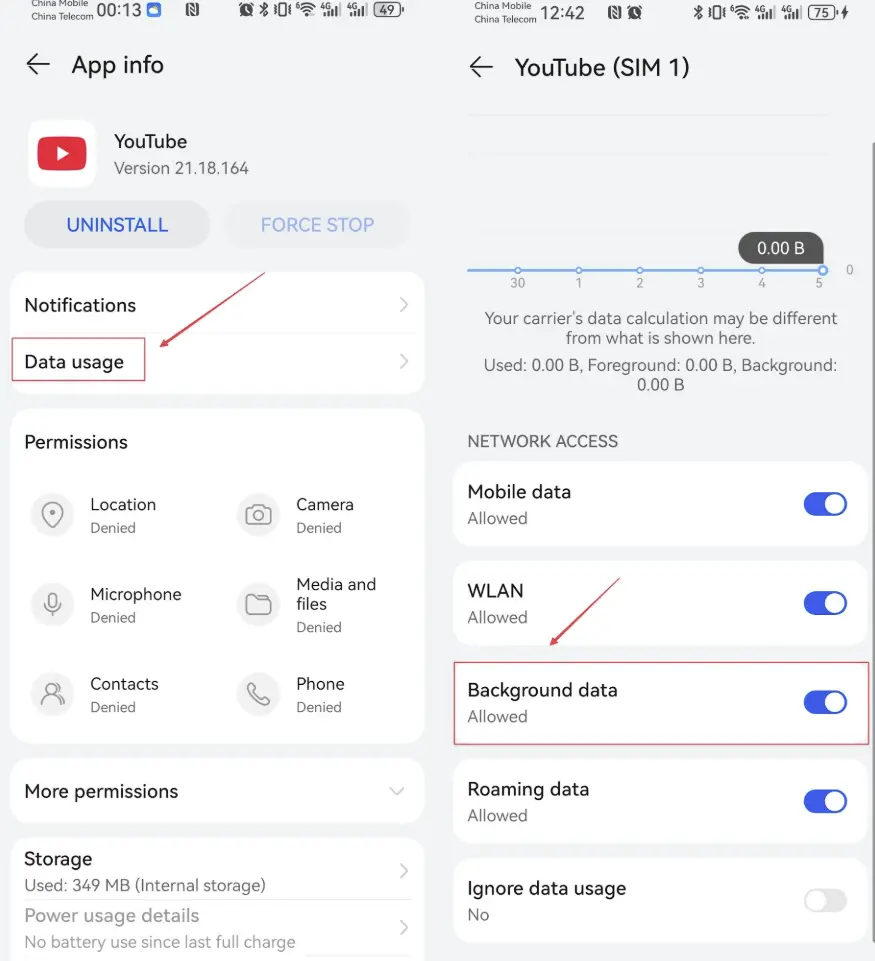
Android: Parametres > Applications > YouTube > Utilisation des donnees.
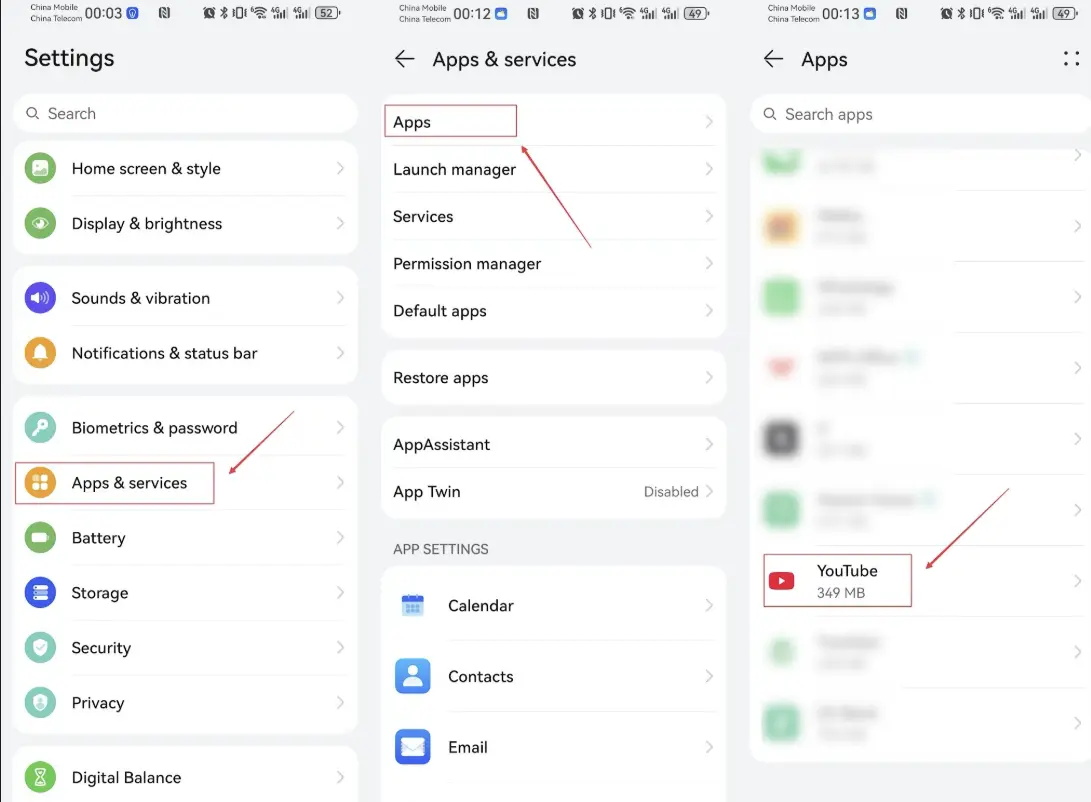
Activez les donnees en arriere-plan.
iOS: Parametres > Donnees cellulaires, trouvez YouTube et activez le bouton.
2. Android: forcer l'arret et vider le cache
Allez dans Parametres > Applications > YouTube > Stockage, puis videz le cache. Vous pouvez aussi forcer l'arret avant de rouvrir l'application.
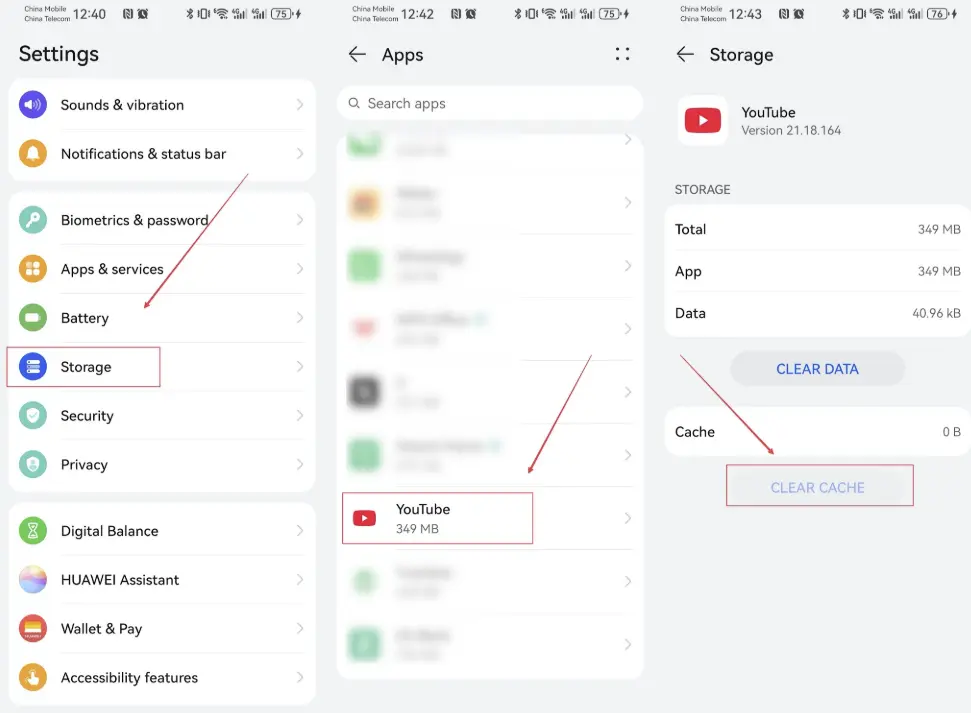
Evitez Effacer les donnees sauf si necessaire, car cela peut supprimer l'etat de l'app.
3. iPhone (iOS): decharger et reinstaller l'app
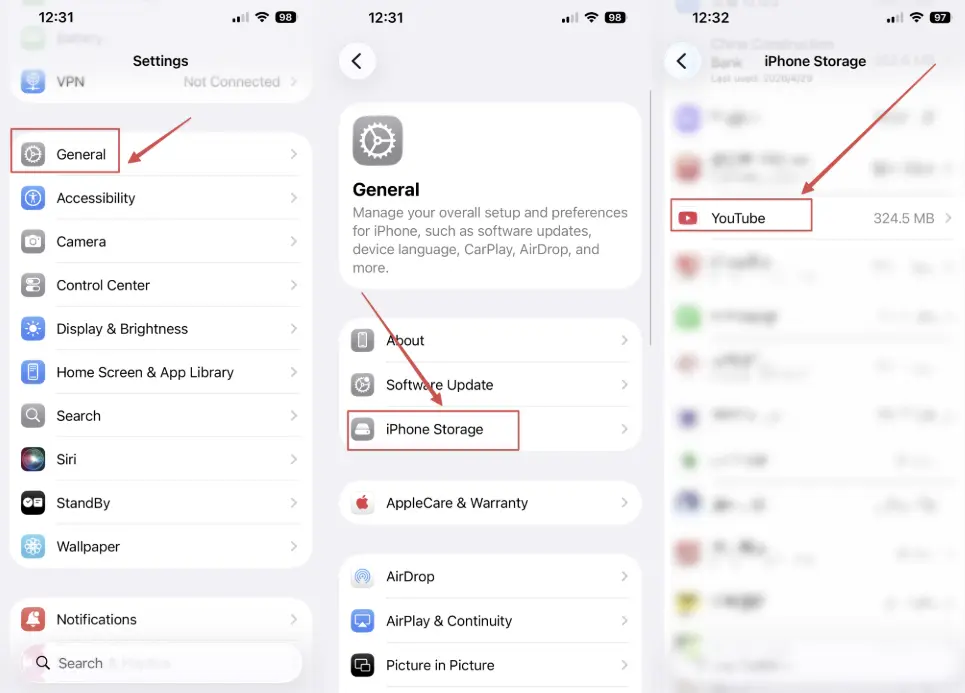
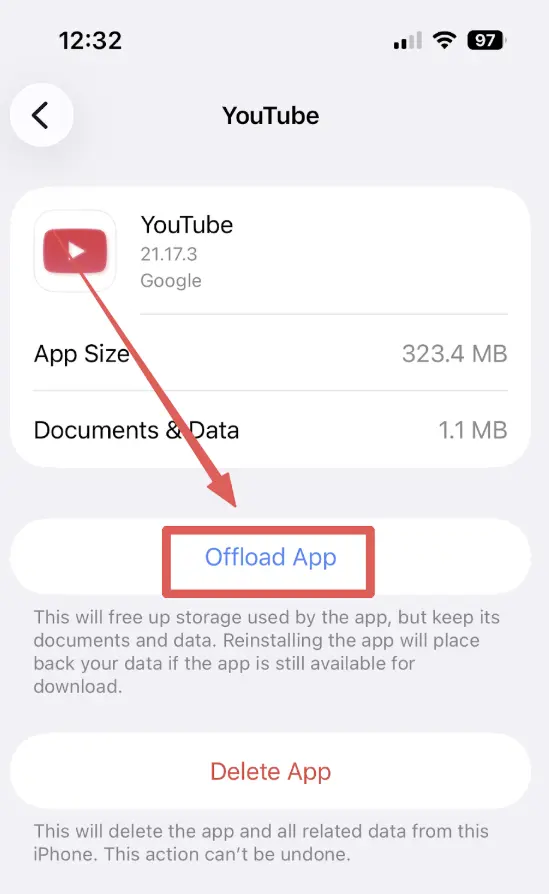
iOS ne propose pas de bouton simple pour vider le cache. Si Shorts reste noir ou bloque, dechargez puis reinstallez YouTube.
Parametres > General > Stockage iPhone > YouTube.
Touchez Decharger l'app, puis reinstallez-la.
4. Mettre a jour YouTube
Ouvrez Google Play ou l'App Store, cherchez YouTube et installez la mise a jour disponible.
5. Verifier VPN et proxy
Un VPN instable peut masquer Shorts ou bloquer la lecture. Changez de serveur ou desactivez-le pour tester.
6. Verifier le mode economie d'energie
Ce mode peut limiter le reseau et l'arriere-plan. Dans Parametres > Batterie, desactivez-le temporairement.
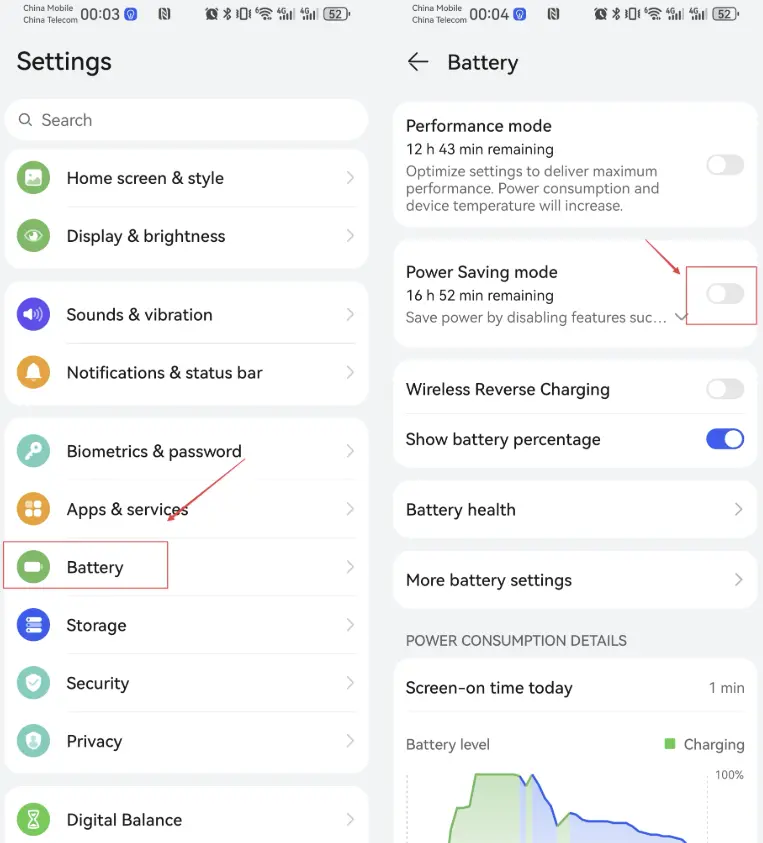
7. Retrouver l'onglet Shorts
Si l'icone Shorts disparait, mettez l'app a jour puis testez un autre compte ou le mode navigation privee. Si Shorts reapparait, verifiez Restricted Mode.
Desktop: reparer YouTube Shorts sur PC
Sur PC, les problemes viennent souvent des donnees du navigateur, des extensions ou de l'acceleration graphique.
1. Desactiver les extensions genantes
Ouvrez YouTube en navigation privee. Si Shorts fonctionne, desactivez bloqueurs, outils de confidentialite et scripts un par un.
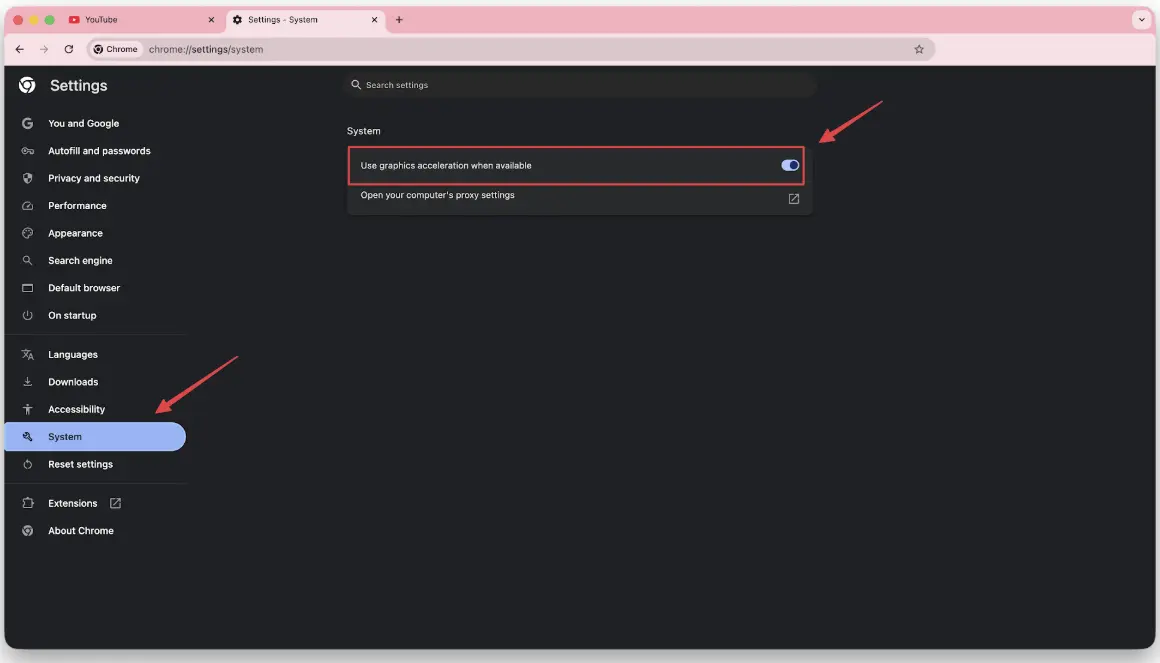
2. Corriger l'acceleration graphique
Si le son marche mais l'image reste noire, desactivez l'acceleration graphique dans Chrome: Parametres > Systeme, puis redemarrez.
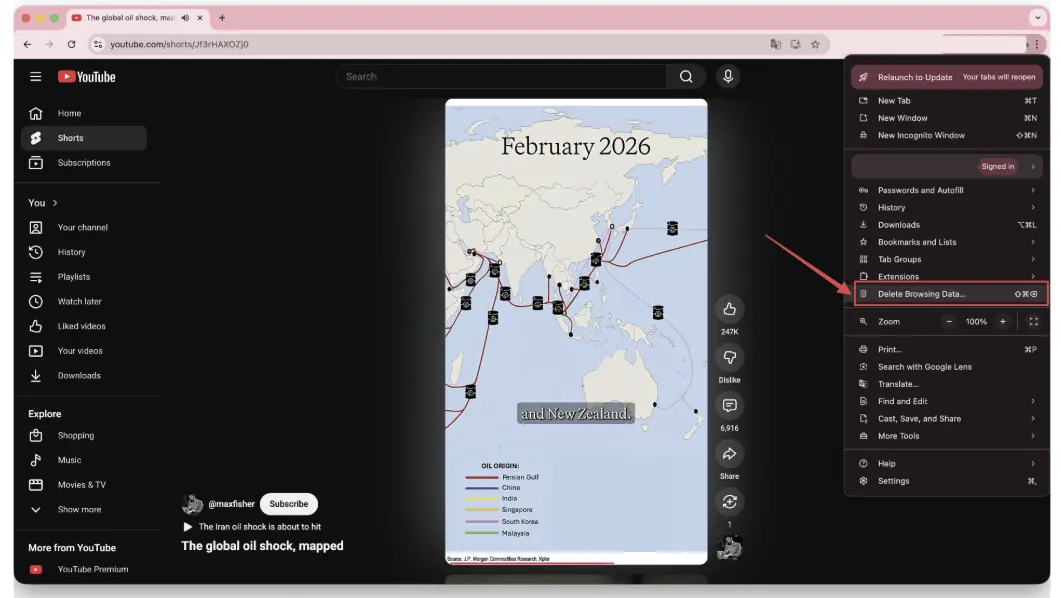
3. Effacer cookies et cache
Dans Chrome, ouvrez le menu et choisissez Supprimer les donnees de navigation.
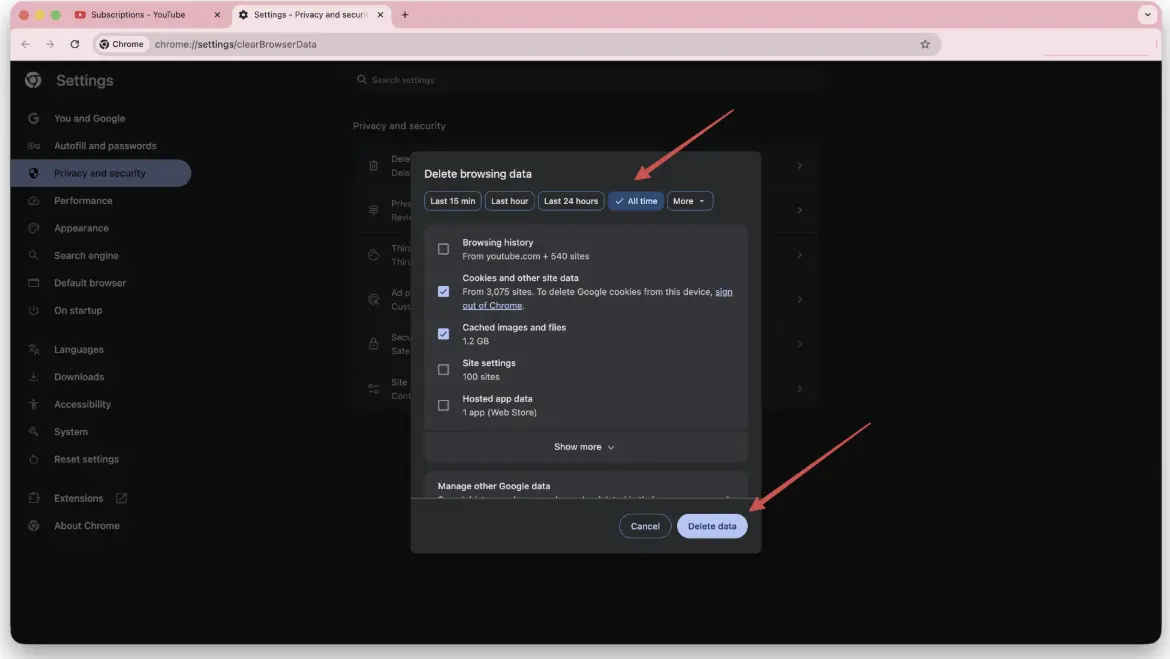
Choisissez toute la periode, cookies et cache, puis rechargez YouTube.
Reseau et compte
Parfois, le compte ou le DNS empeche Shorts d'apparaitre.
Impact de Restricted Mode
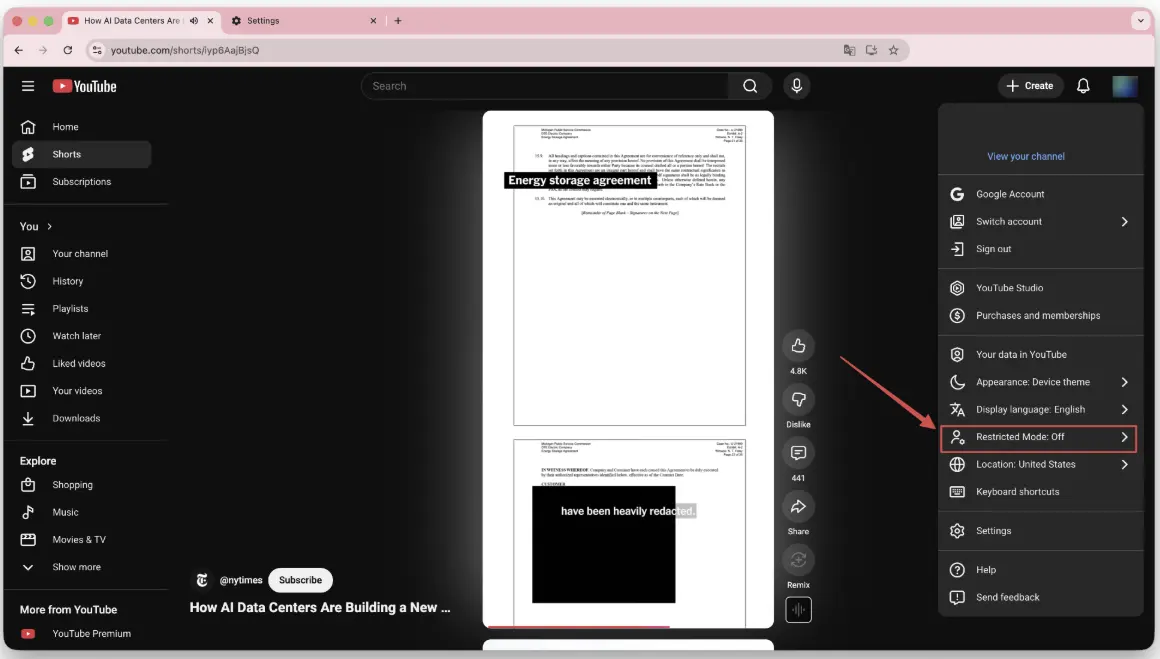
Restricted Mode peut masquer certains Shorts. Cliquez sur votre profil, trouvez Restricted Mode et desactivez-le.
Latence DNS
Si Shorts charge sans fin, testez Google DNS (8.8.8.8 et 8.8.4.4) ou Cloudflare DNS (1.1.1.1).
Depannage pour createurs
Si vos Shorts n'apparaissent pas:
- Duree: moins de 60 secondes.
- Format: vertical 9:16.
- Metadonnees: ajoutez #Shorts au titre ou a la description.
Solution avancee: si la lecture en ligne echoue encore
Si la lecture reste instable, regarder hors ligne peut etre plus pratique.
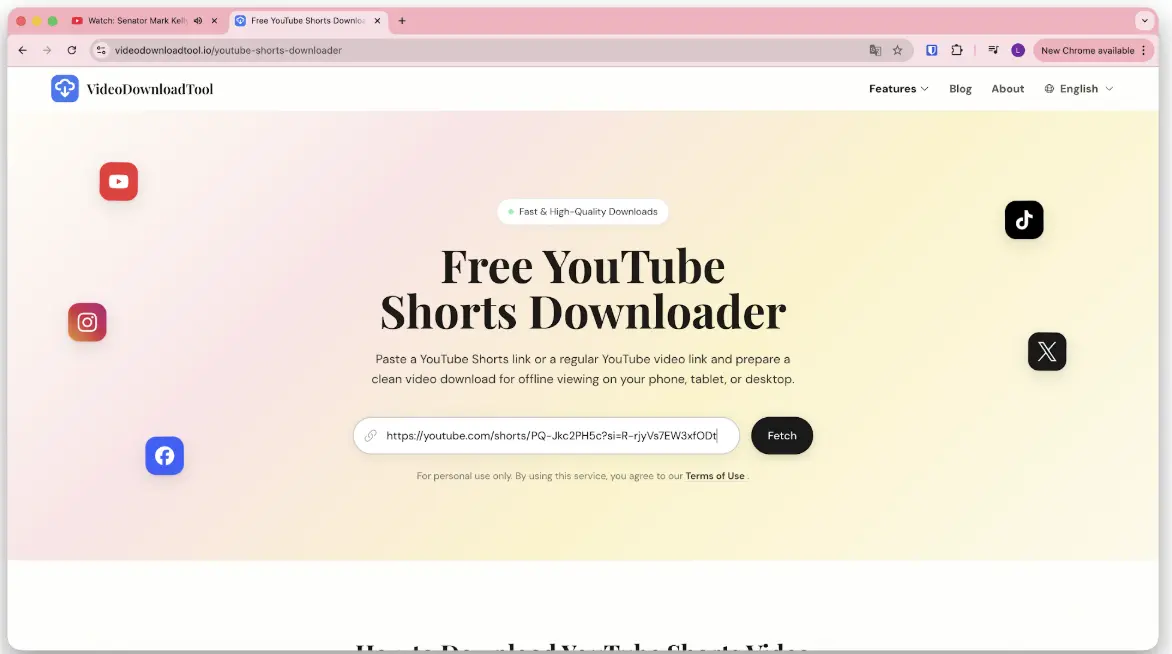
Le YouTube Shorts Video Downloader permet de sauvegarder des Shorts compatibles. Un telechargeur video en ligne general peut aussi aider pour d'autres plateformes prises en charge.
A lire aussi: Best Online Video Downloaders in 2026
Resume et derniers conseils
Quand YouTube Shorts ne fonctionne pas, verifiez d'abord l'app, l'appareil et le reseau.
- Etape 1: mettez a jour l'app et le navigateur.
- Etape 2: videz cache, cookies ou reinstallez.
- Etape 3: desactivez extensions, VPN et economie d'energie.
- Etape 4: si la lecture reste instable, sauvegardez les videos compatibles hors ligne.
Si rien ne marche, consultez les canaux officiels de YouTube ou les moniteurs de panne.