
Como corrigir YouTube Shorts que nao funciona [2026]
Voce abre YouTube para ver Shorts, mas os videos ficam carregando, aparecem em tela preta ou a aba Shorts some. A causa pode estar no app, rede, navegador ou conta.
Use os passos abaixo para encontrar o problema e recuperar a reproducao.
Voce tambem pode gostar: How to Download YouTube Videos without Premium
Por que YouTube Shorts nao funciona?
As causas mais comuns sao:
- Conexao instavel: Shorts precisa carregar rapido e continuamente.
- Cache do app: arquivos temporarios corrompidos podem causar bugs.
- App desatualizado: versoes antigas podem falhar com recursos recentes.
- Extensoes do navegador: bloqueadores e scripts podem impedir a reproducao.
- Restricoes de conta ou regiao: Restricted Mode ou regras locais podem esconder Shorts.
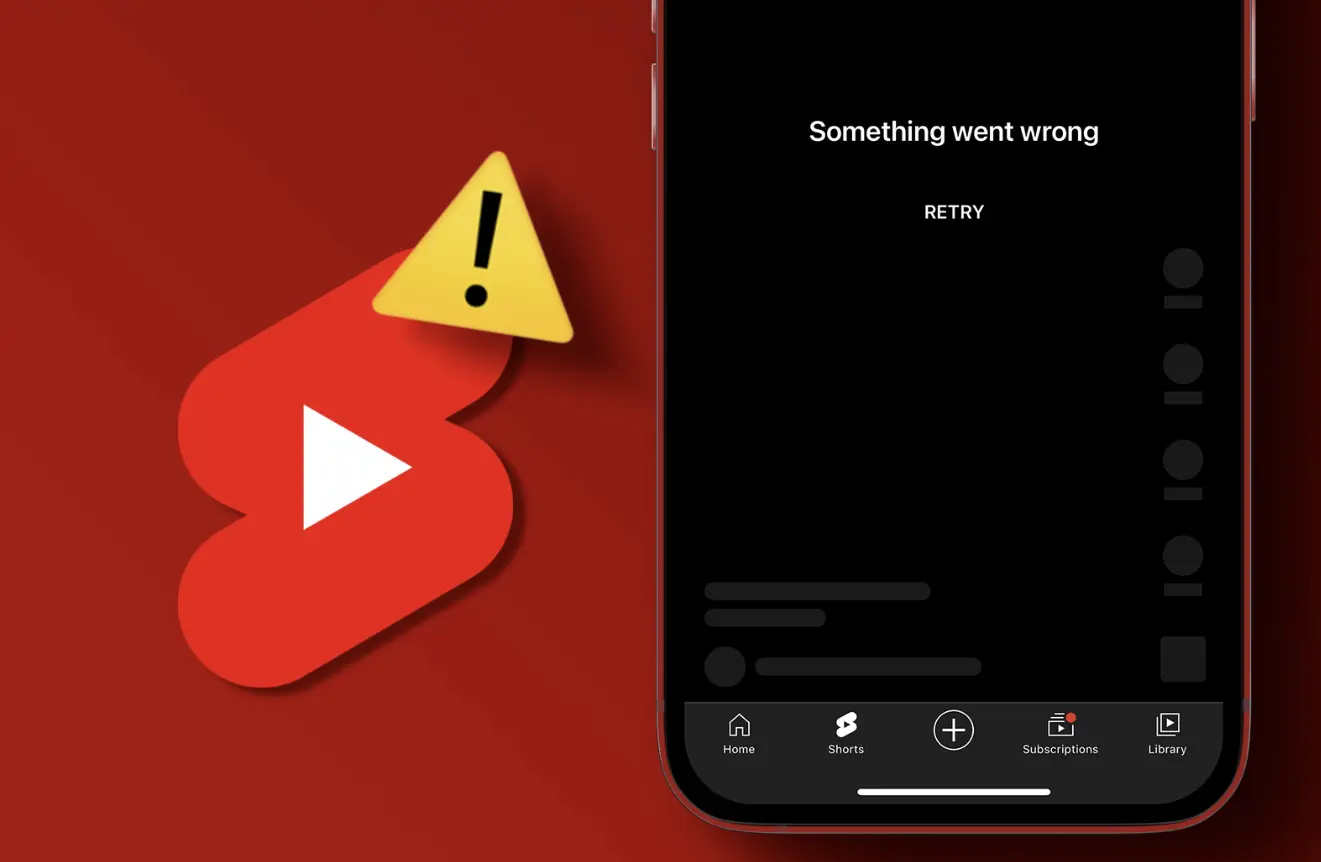
Celular: como corrigir YouTube Shorts
Comece por rede, app e configuracoes do sistema.
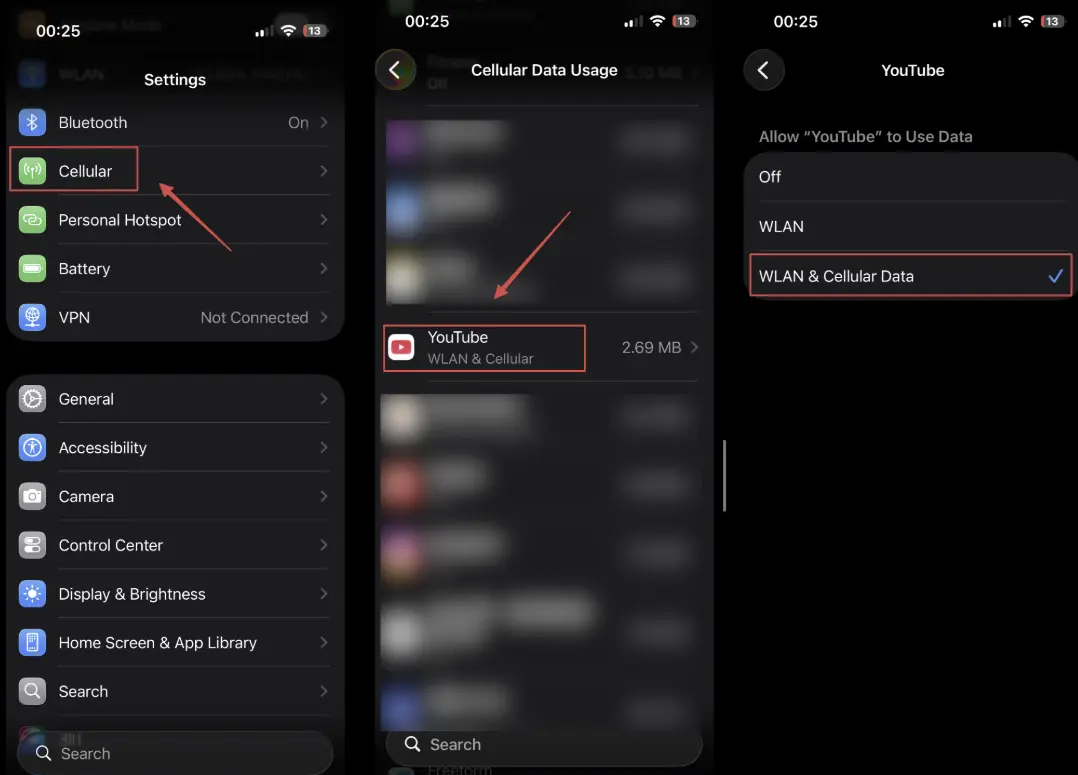
1. Verifique rede e restricoes de dados
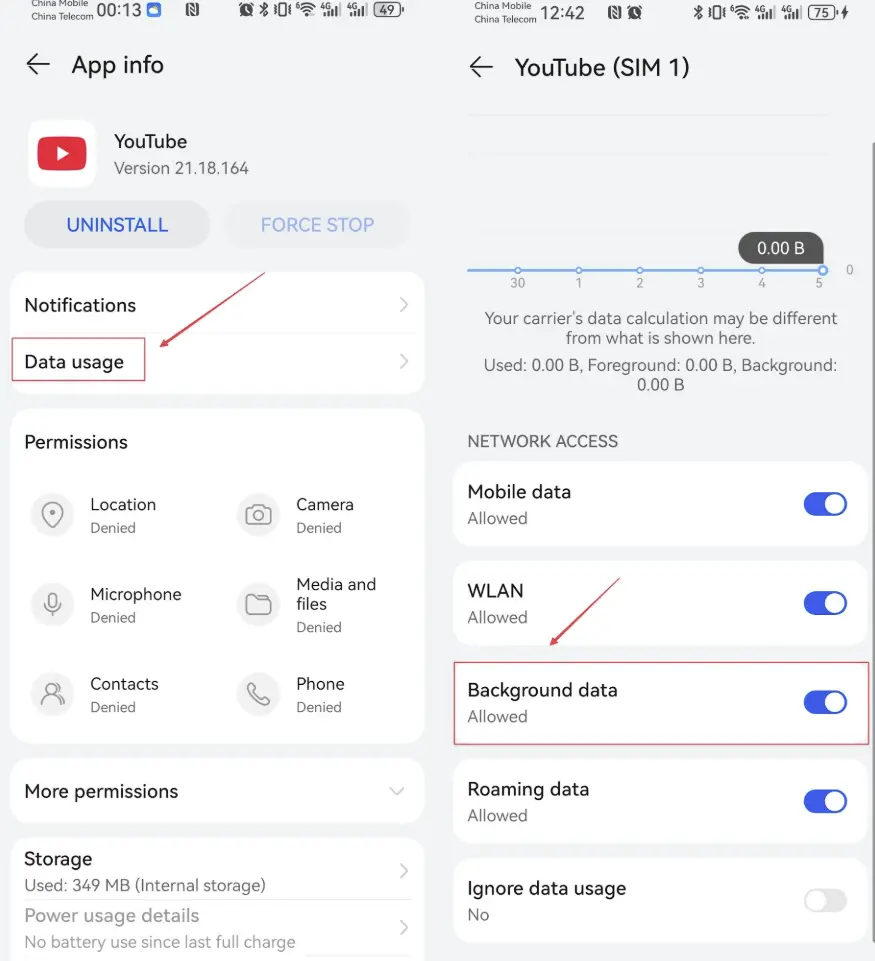
Abra uma pagina comum. Se ela funciona mas Shorts nao, confira as permissoes de dados do YouTube.
Android: Configuracoes > Apps > YouTube > Uso de dados.
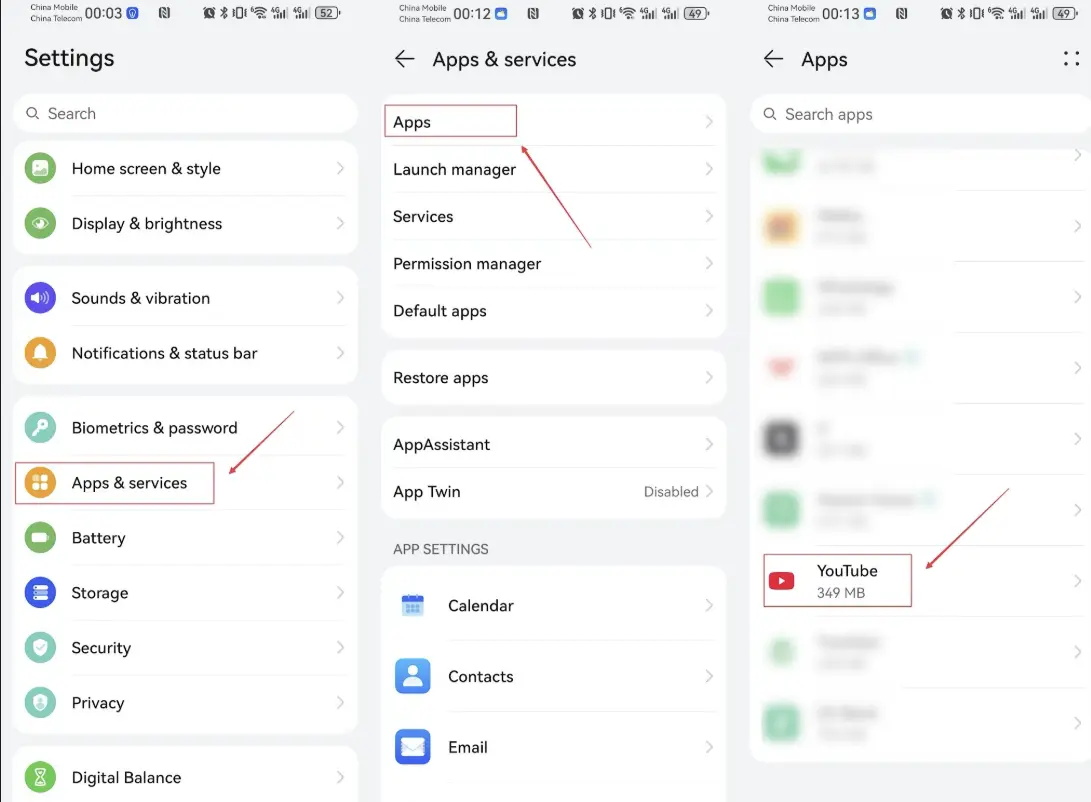
Ative dados em segundo plano.
iOS: Ajustes > Celular, encontre YouTube e ative o botao.
2. Android: forcar parada e limpar cache
Va em Configuracoes > Apps > YouTube > Armazenamento e toque em Limpar cache. Tambem force a parada antes de abrir novamente.
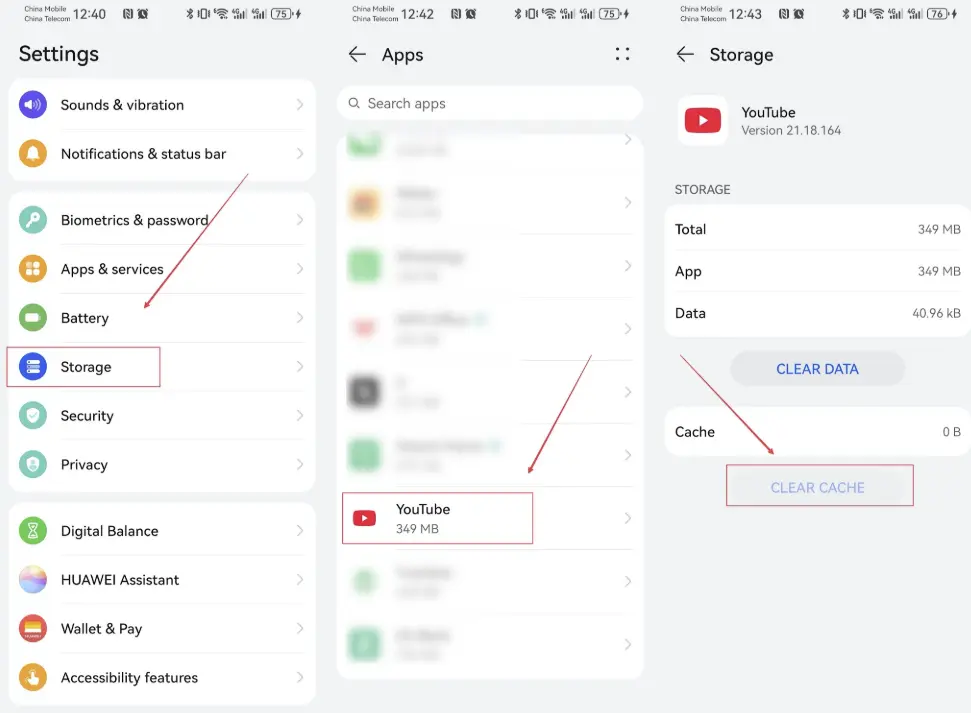
Evite Limpar dados salvo necessidade, pois isso pode remover estado do app e downloads offline.
3. iPhone (iOS): descarregar e reinstalar o app
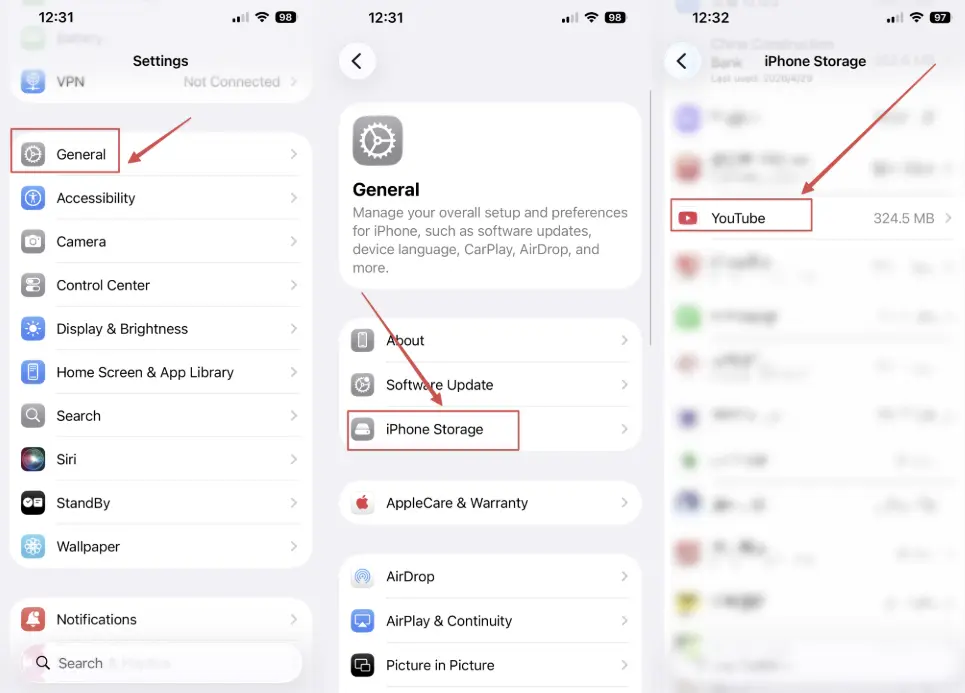
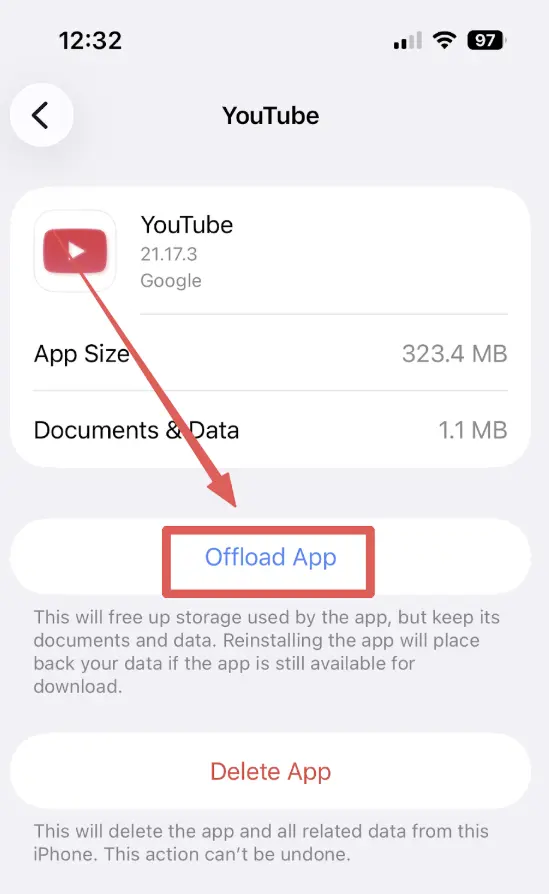
iOS nao tem botao simples para limpar cache de cada app. Se Shorts fica preto ou nao carrega, descarregue e reinstale YouTube.
Ajustes > Geral > Armazenamento do iPhone > YouTube.
Toque em Descarregar app e depois reinstale.
4. Atualize o YouTube
Abra Google Play ou App Store e instale qualquer atualizacao disponivel.
5. Confira VPN e proxy
VPN instavel pode esconder Shorts ou bloquear reproducao. Troque servidor ou desative para testar.
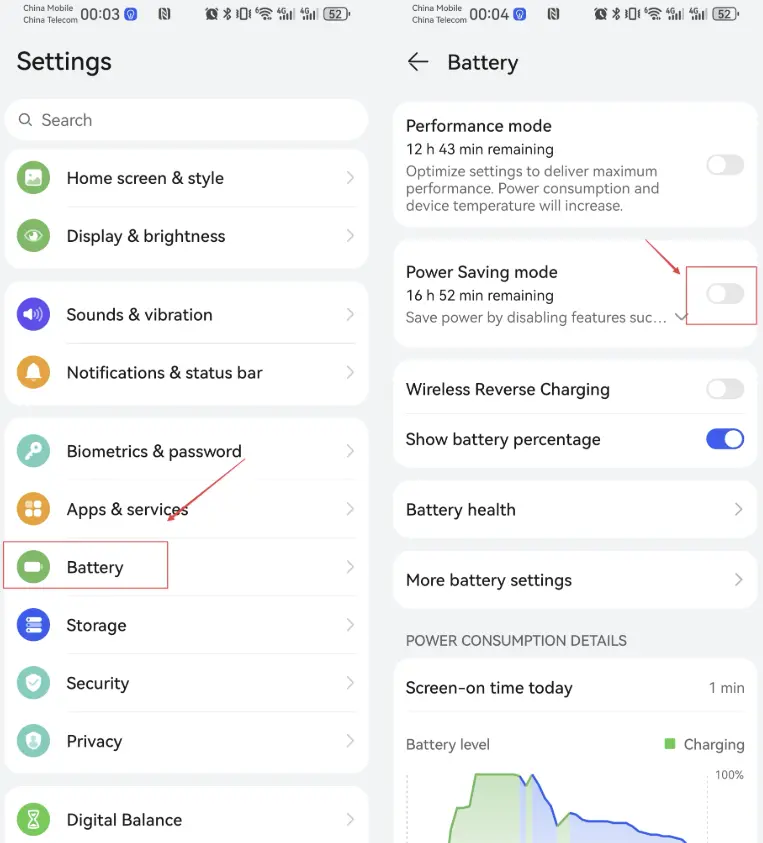
6. Verifique economia de energia
Esse modo pode limitar rede e atividade em segundo plano. Em Ajustes > Bateria, desative temporariamente.
7. Recupere a aba Shorts
Se o icone Shorts sumiu, atualize o app e teste outra conta ou modo anonimo. Se funcionar, revise Restricted Mode.
Desktop: corrigir Shorts no PC
No PC, o problema costuma vir de dados do navegador, extensoes ou aceleracao grafica.
1. Desative extensoes conflitantes
Abra YouTube em janela anonima. Se Shorts funcionar, desative bloqueadores, ferramentas de privacidade e scripts um por um.
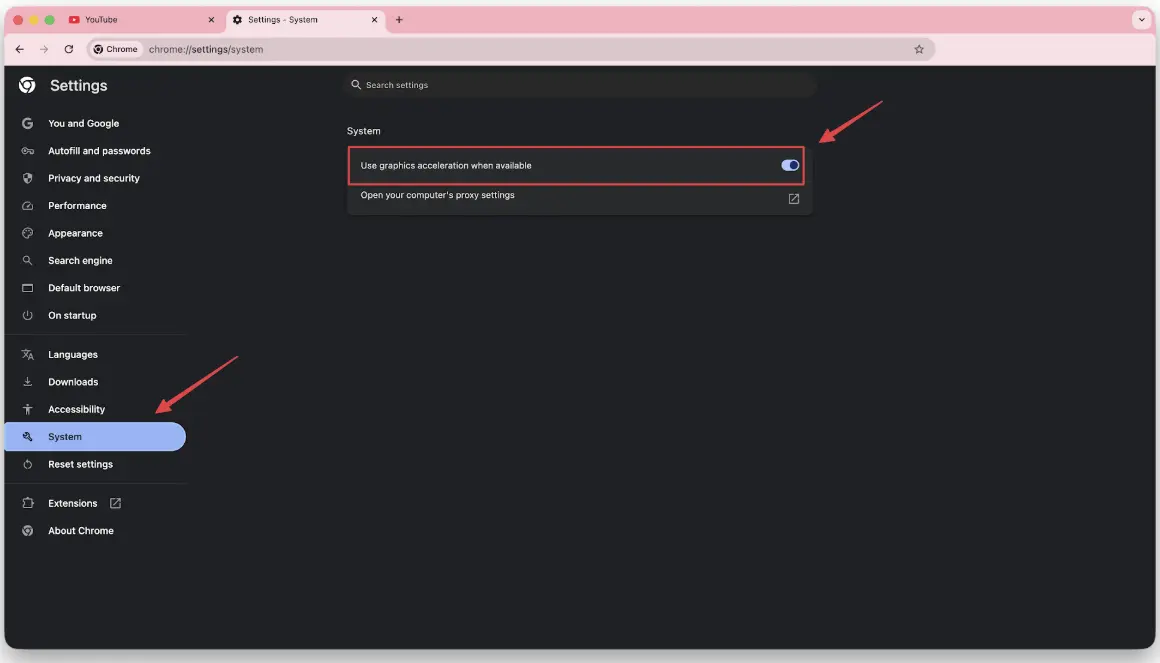
2. Corrija aceleracao grafica
Se ha som mas tela preta, desative a aceleracao grafica no Chrome em Configuracoes > Sistema e reinicie.
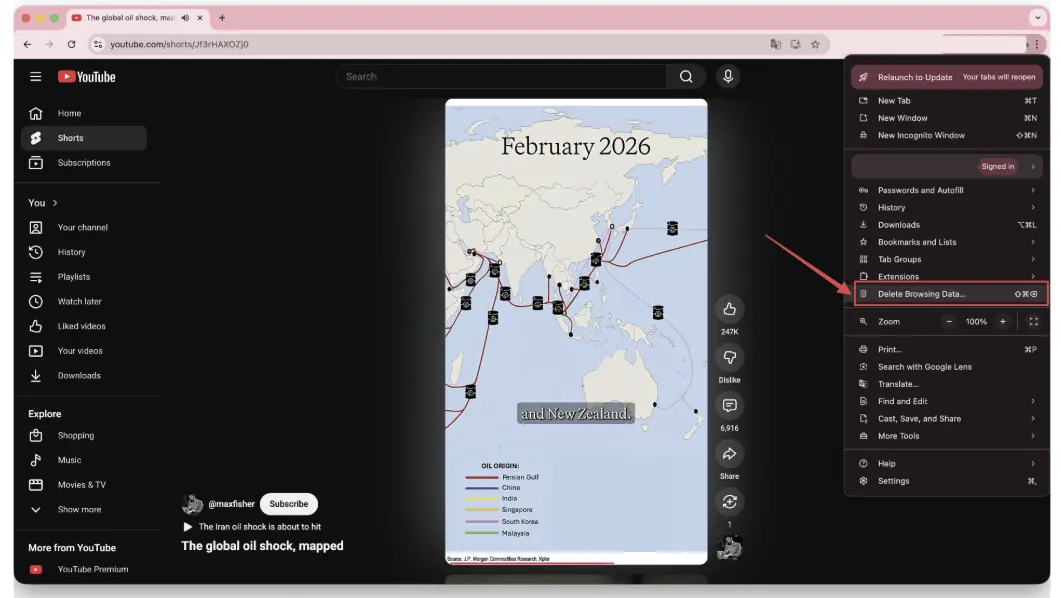
3. Limpe cookies e cache
No Chrome, abra o menu e escolha Excluir dados de navegacao.
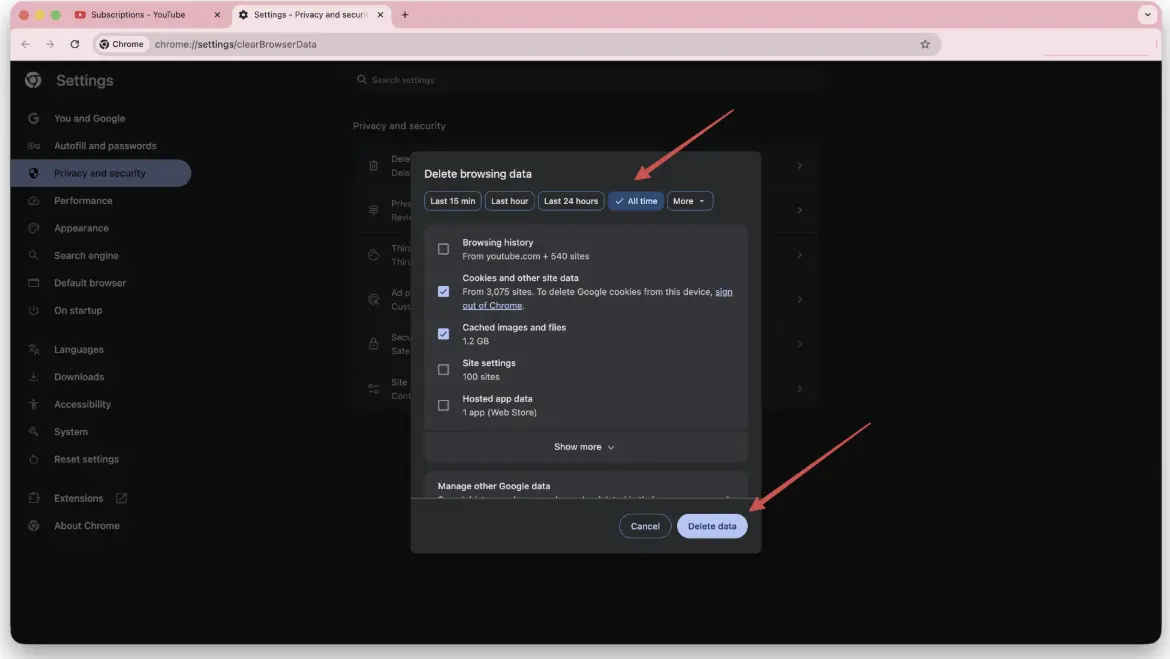
Selecione todo o periodo, cookies e cache, depois recarregue YouTube.
Rede e conta
As vezes, conta, DNS ou ambiente de rede impedem Shorts de aparecer.
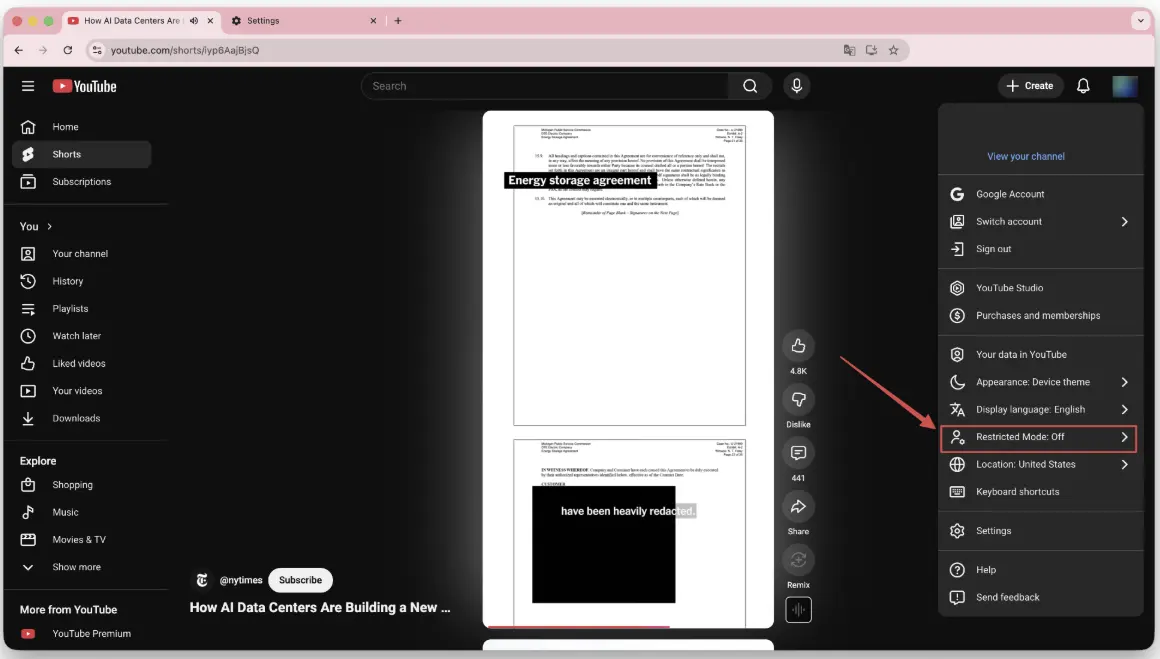
Impacto do Restricted Mode
Restricted Mode pode ocultar Shorts. Clique no perfil, encontre Restricted Mode e desative.
Latencia de DNS
Se Shorts fica em buffering, teste Google DNS (8.8.8.8 e 8.8.4.4) ou Cloudflare DNS (1.1.1.1).
Para criadores
Se seus Shorts nao aparecem:
- Duracao: menos de 60 segundos.
- Proporcao: vertical 9:16.
- Metadados: inclua #Shorts no titulo ou descricao.
Solucao avancada: se a reproducao online continuar falhando
Se a rede continua instavel, assistir offline pode ser mais pratico.
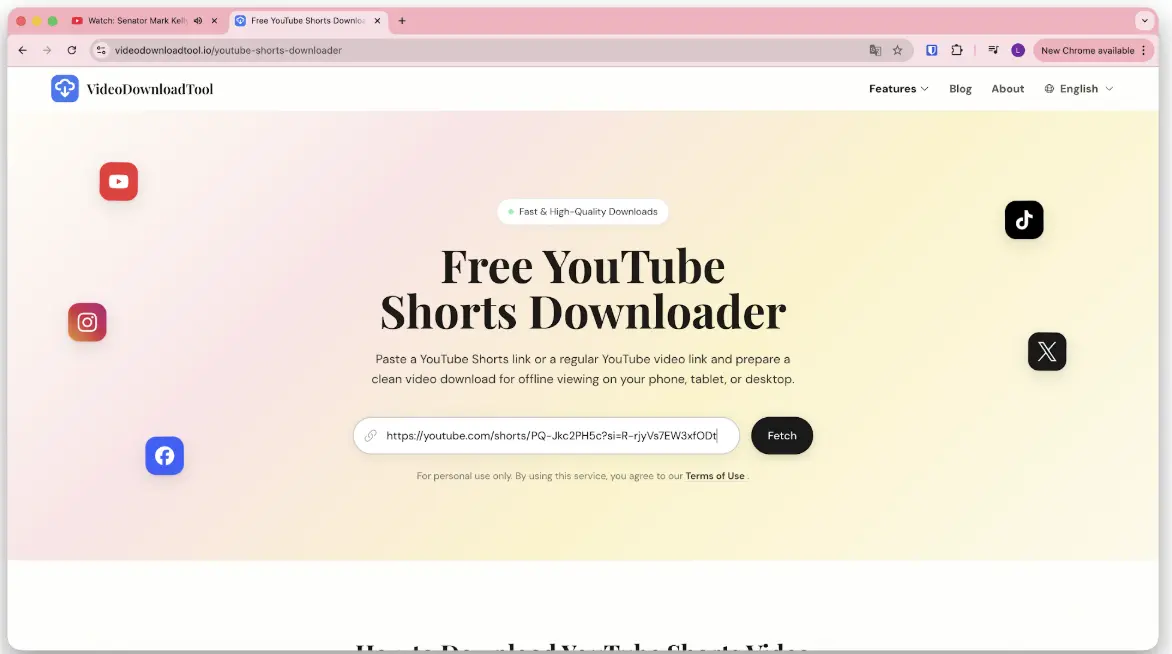
O YouTube Shorts Video Downloader permite salvar Shorts suportados. Para outras plataformas, use um downloader online geral.
Voce tambem pode gostar: Best Online Video Downloaders in 2026
Resumo e conselho final
Quando YouTube Shorts nao funciona, verifique app, dispositivo e rede.
- Passo 1: atualize app e navegador.
- Passo 2: limpe cache, cookies ou reinstale.
- Passo 3: desative extensoes, VPN e economia de energia.
- Passo 4: se continuar instavel, salve videos suportados offline.
Se nada resolver, confira canais oficiais do YouTube ou monitores de instabilidade.