
YouTube Shorts کام نہ کرے تو کیسے ٹھیک کریں [2026]
کبھی آپ YouTube Shorts دیکھنے کے لیے app کھولتے ہیں مگر videos loading پر stuck رہتی ہیں، black screen آتی ہے، آواز نہیں آتی یا Shorts tab غائب ہو جاتا ہے۔ وجہ app، network، browser یا account settings ہو سکتی ہے۔
نیچے دیے گئے steps سے مسئلہ identify کر کے Shorts کو دوبارہ چلایا جا سکتا ہے۔
یہ بھی پڑھیں: How to Download YouTube Videos without Premium
YouTube Shorts کیوں کام نہیں کرتا؟
عام وجوہات یہ ہیں:
- غیر مستحکم network: Shorts کو fast اور continuous loading چاہیے۔
- App cache: خراب temporary files app کو unstable بنا سکتی ہیں۔
- Outdated app: پرانے versions نئے playback features support نہیں کرتے۔
- Browser extensions: desktop پر ad blockers یا scripts playback روک سکتے ہیں۔
- Account یا region restrictions: Restricted Mode یا location rules Shorts چھپا سکتے ہیں۔
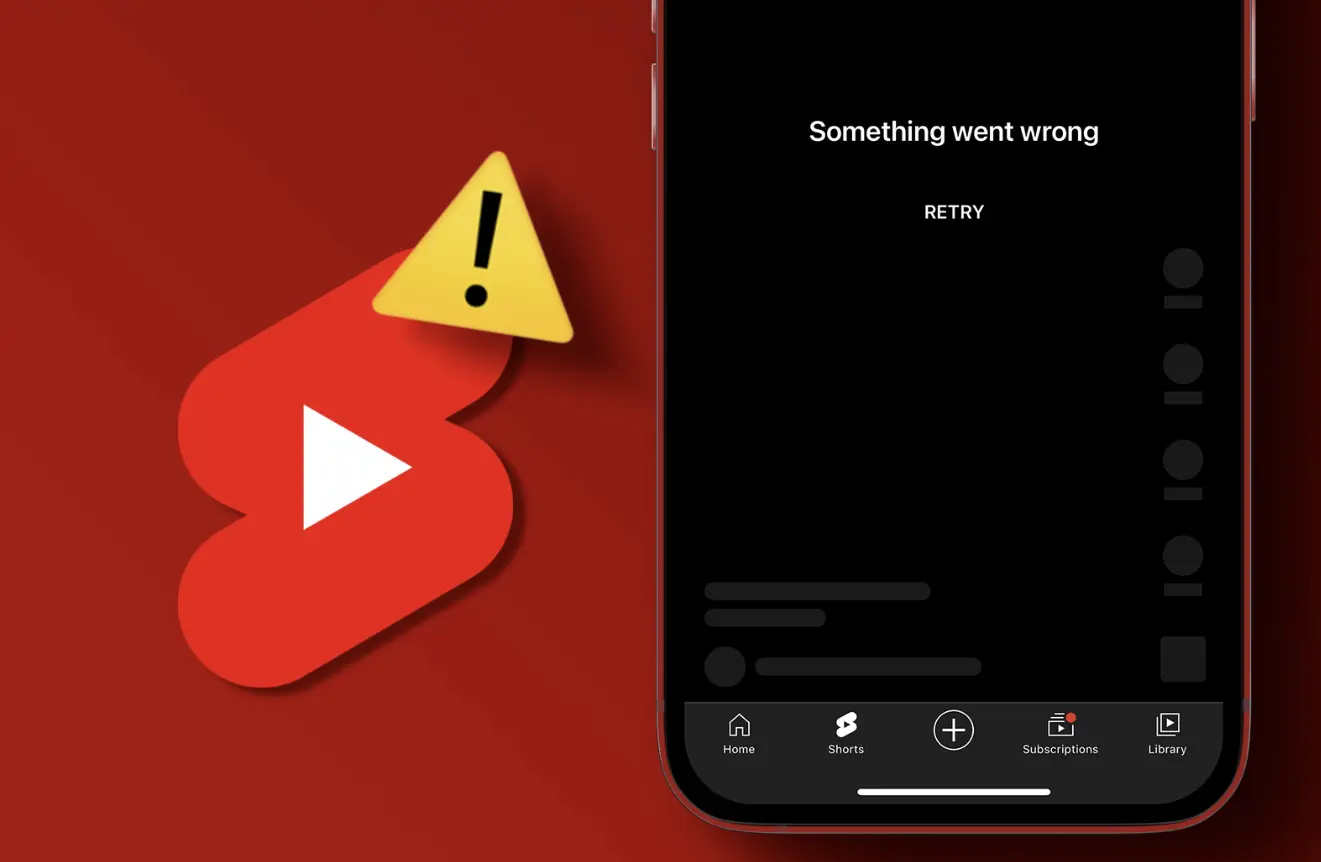
Mobile devices: YouTube Shorts fix کریں
زیادہ تر لوگ Shorts phone پر دیکھتے ہیں، اس لیے پہلے network، app اور system settings دیکھیں۔
1. Network status اور data restrictions چیک کریں
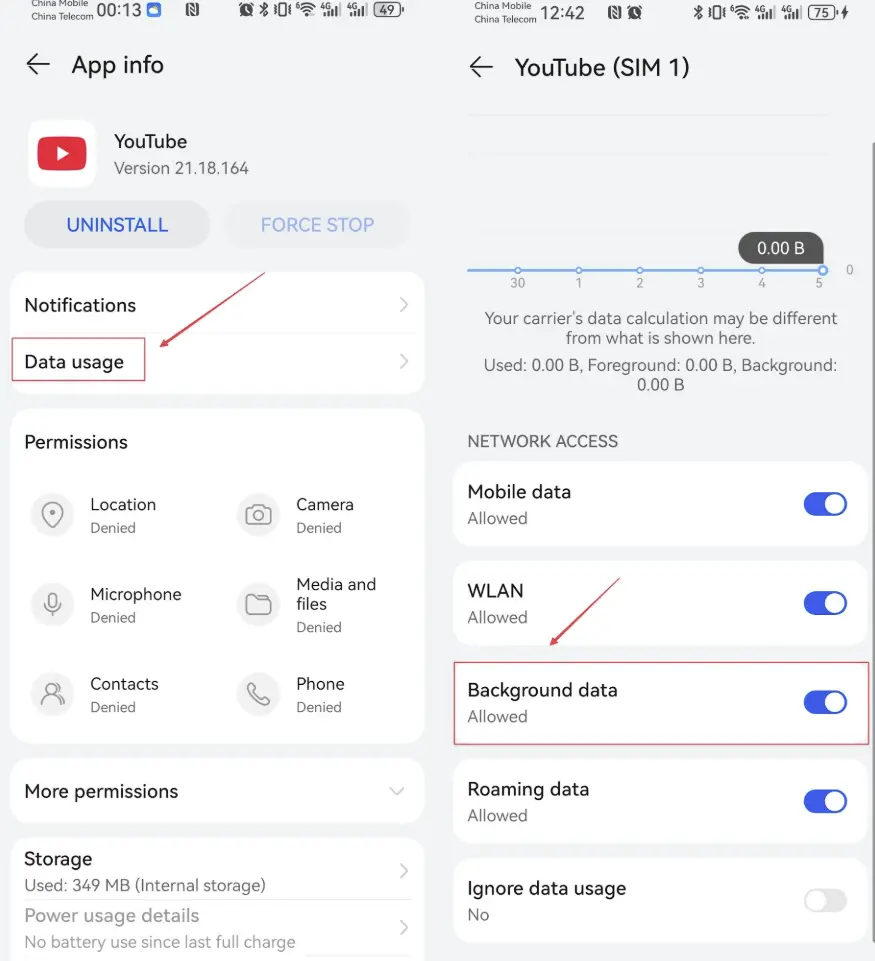
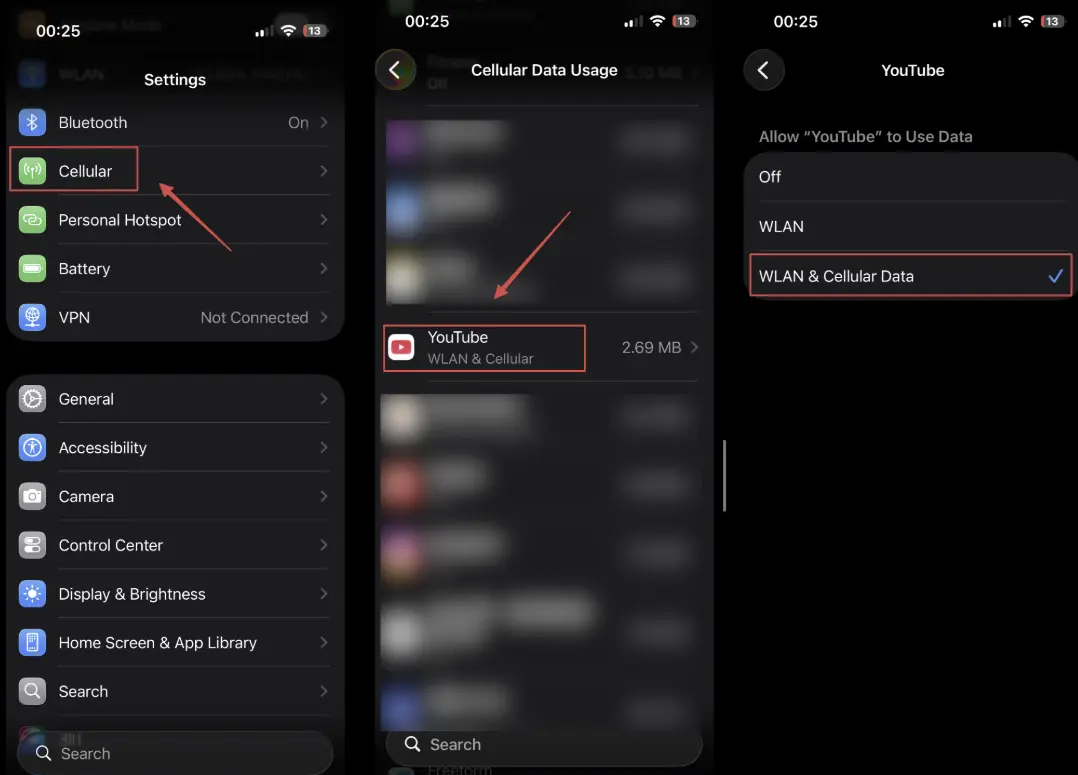
ایک normal webpage کھولیں۔ اگر وہ کھلتی ہے مگر Shorts نہیں، تو YouTube کے data permissions چیک کریں۔
Android: Settings > Apps > YouTube > Data Usage.
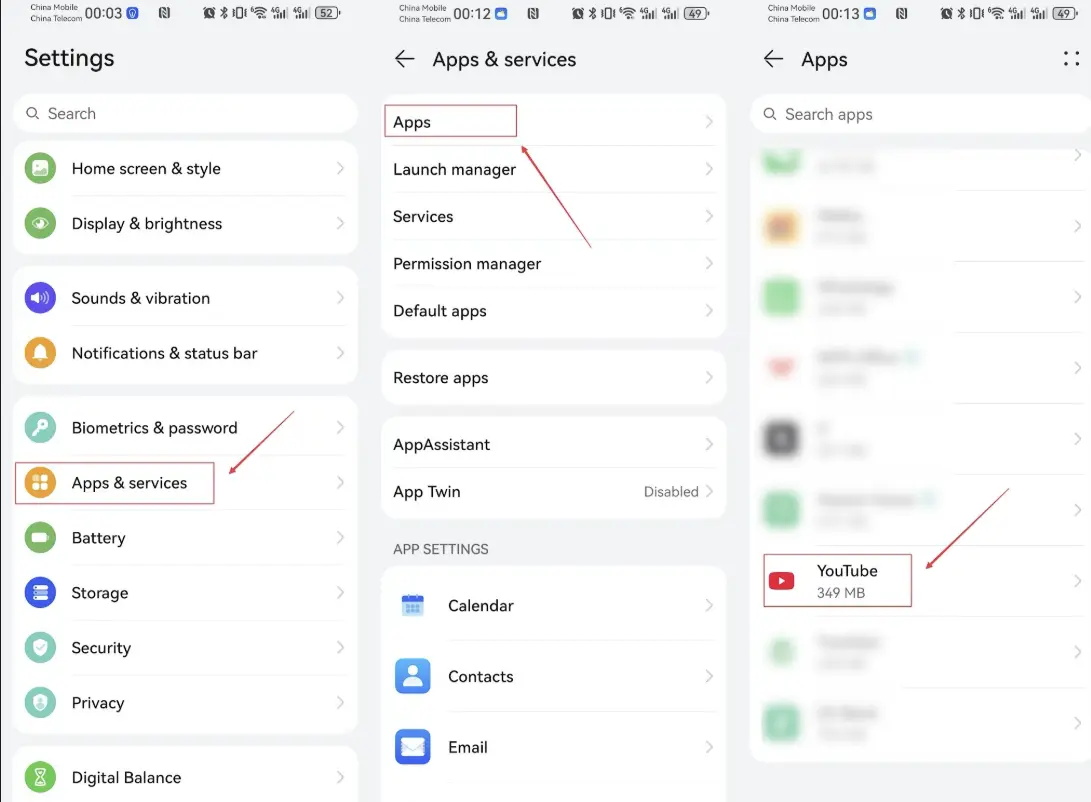
Background Data enabled ہونا چاہیے۔
iOS: Settings > Cellular میں YouTube تلاش کریں اور toggle on رکھیں۔
2. Android: Force stop اور cache clear کریں
Settings > Apps > YouTube > Storage میں جا کر Clear Cache کریں۔ App دوبارہ کھولنے سے پہلے Force Stop بھی کر سکتے ہیں۔
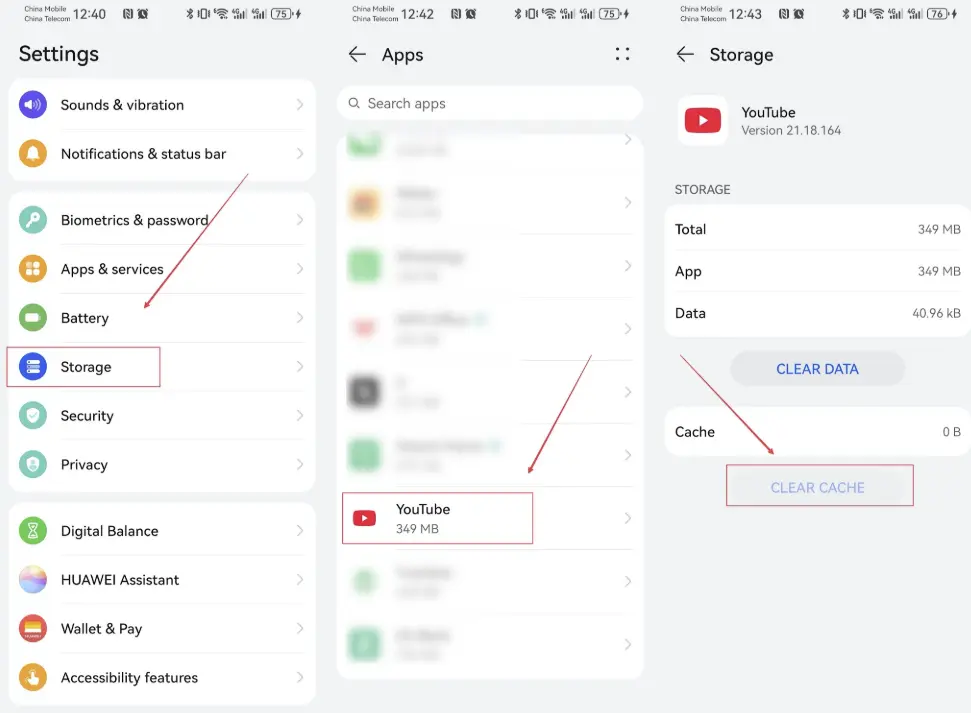
Clear Data صرف ضرورت پر کریں کیونکہ اس سے app state اور offline downloads متاثر ہو سکتے ہیں۔
3. iPhone (iOS): App offload اور reinstall کریں
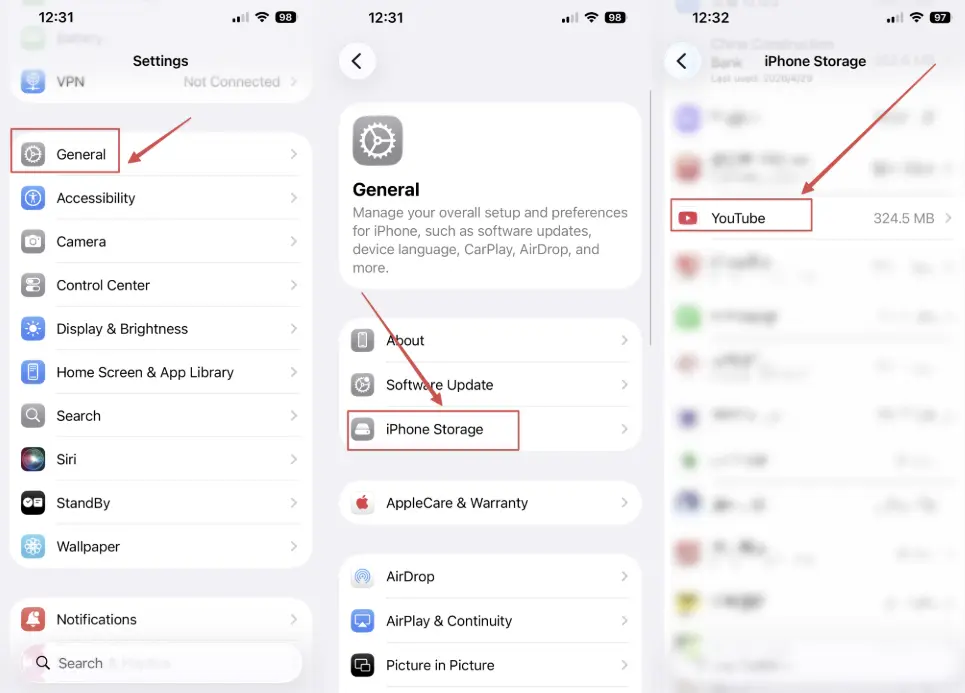
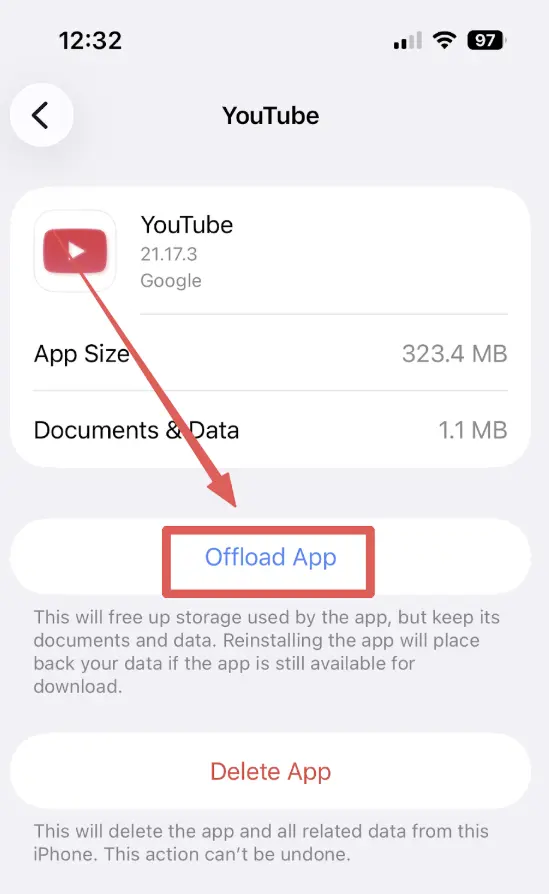
iOS میں app-wise cache clear کا simple button نہیں ہوتا۔ اگر Shorts black screen دکھائے تو YouTube offload کر کے reinstall کریں۔
Settings > General > iPhone Storage > YouTube.
Offload App پر tap کریں، پھر reinstall کریں۔
4. YouTube app update کریں
Google Play یا App Store کھولیں اور YouTube کی available update install کریں۔
5. VPN اور proxy settings چیک کریں
Unstable VPN Shorts کو hide یا playback block کر سکتا ہے۔ server بدلیں یا VPN temporarily off کریں۔
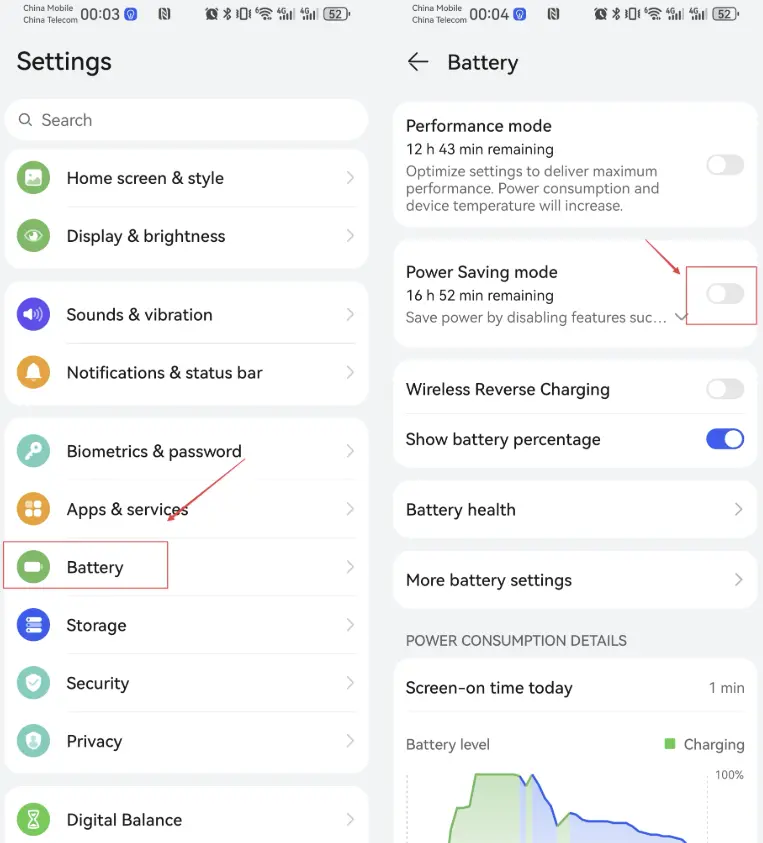
6. Power saving mode چیک کریں
Power saving mode network اور background activity limit کر سکتا ہے۔ Battery settings سے temporarily off کریں۔
7. Missing Shorts tab fix کریں
اگر Shorts icon غائب ہے تو app update کریں، دوسرا account یا Incognito mode try کریں۔ اگر وہاں Shorts نظر آئے تو Restricted Mode یا account settings دیکھیں۔
Desktop: PC پر YouTube Shorts fix کریں
Desktop پر issue اکثر browser data، extensions یا graphics acceleration سے آتا ہے۔
1. Browser extensions disable کریں
YouTube کو Incognito میں کھولیں۔ اگر Shorts کام کرے تو ad blockers، privacy tools اور script managers ایک ایک کر کے disable کریں۔
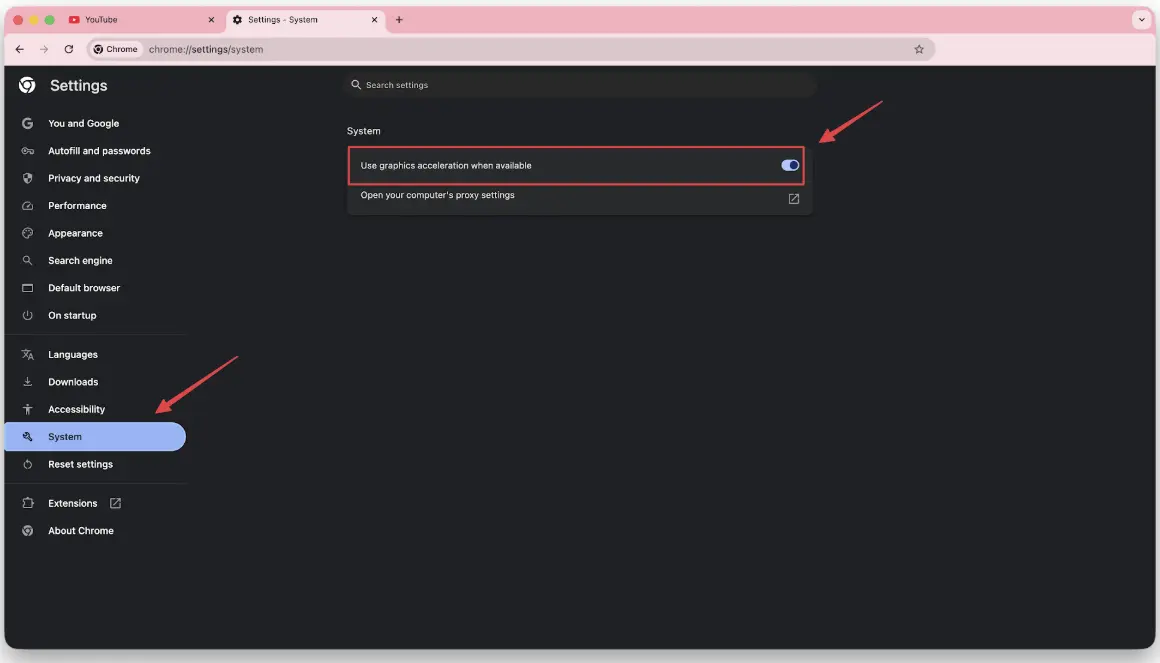
2. GPU hardware acceleration glitches ٹھیک کریں
اگر آواز ہے مگر screen black ہے تو Chrome میں Settings > System سے graphics acceleration off کریں اور browser restart کریں۔
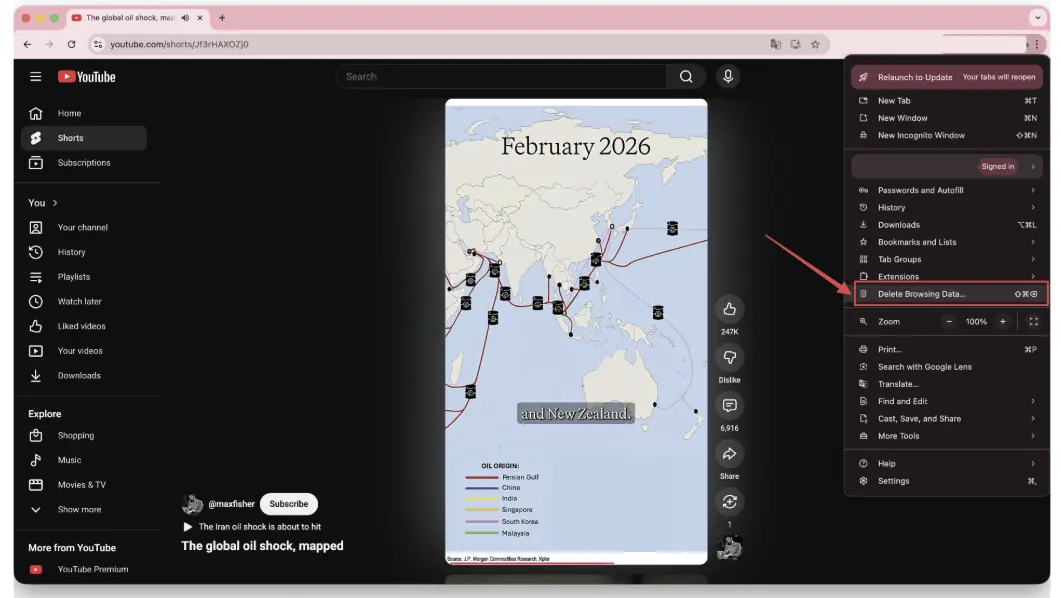
3. Browser cookies اور cache clear کریں
Chrome menu سے Delete Browsing Data کھولیں۔
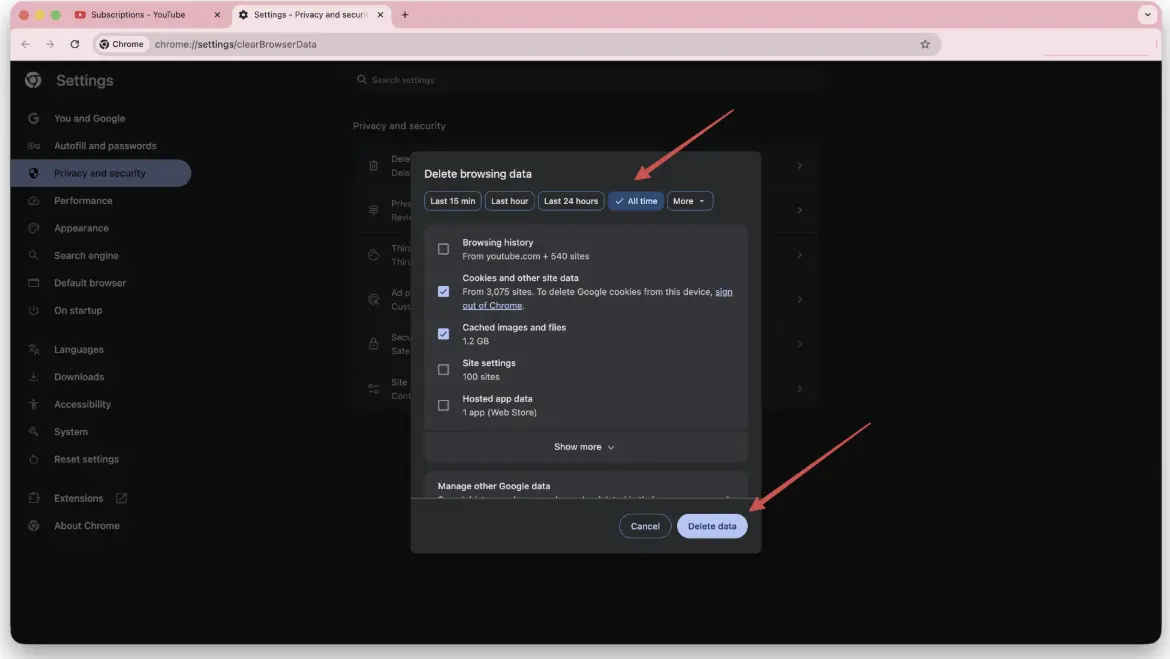
All time منتخب کریں، cookies اور cached files clear کریں، پھر YouTube reload کریں۔
Network اور account issues
کبھی app صحیح ہوتی ہے مگر account، DNS یا network Shorts روک دیتا ہے۔
Restricted Mode کا اثر
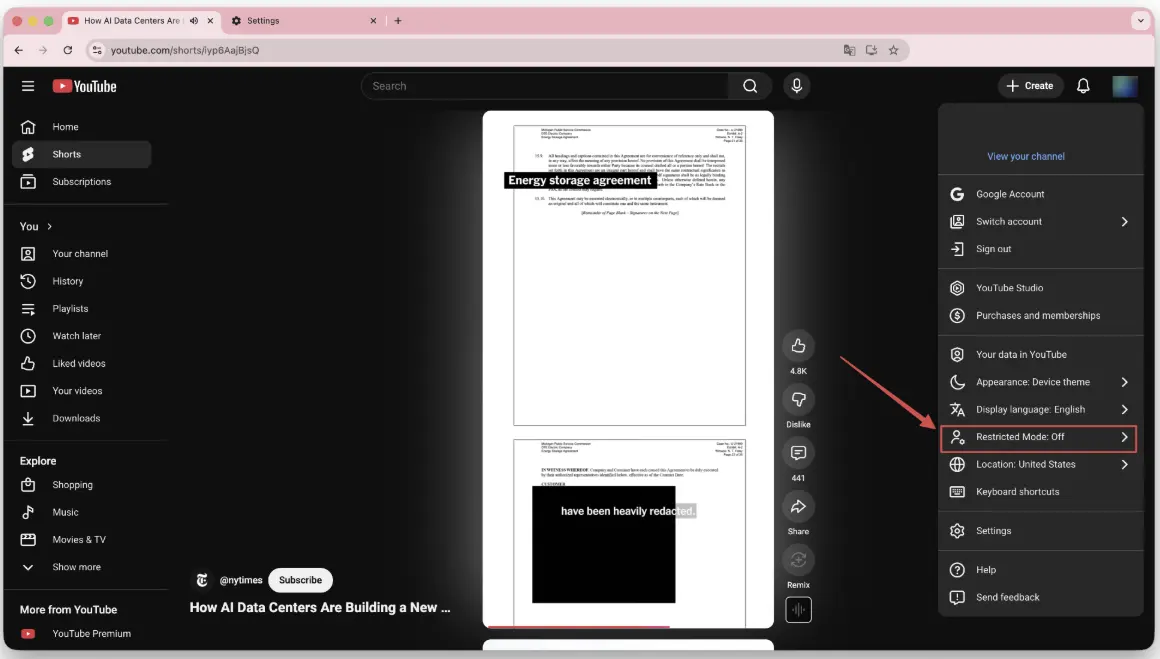
Restricted Mode کچھ Shorts hide کر سکتا ہے۔ profile picture پر click کریں، Restricted Mode تلاش کریں اور off کریں۔
DNS latency
اگر Shorts مسلسل buffer ہو، Google DNS (8.8.8.8، 8.8.4.4) یا Cloudflare DNS (1.1.1.1) try کریں۔
Creators کے لیے troubleshooting
اگر آپ کے Shorts shelf میں نہیں آ رہے:
- Duration: 60 seconds سے کم رکھیں۔
- Aspect ratio: vertical 9:16 استعمال کریں۔
- Metadata: title یا description میں #Shorts شامل کریں۔
Advanced solution: اگر online playback پھر بھی fail ہو
اگر network throttling یا app errors بار بار آئیں تو offline viewing بہتر ہو سکتی ہے۔
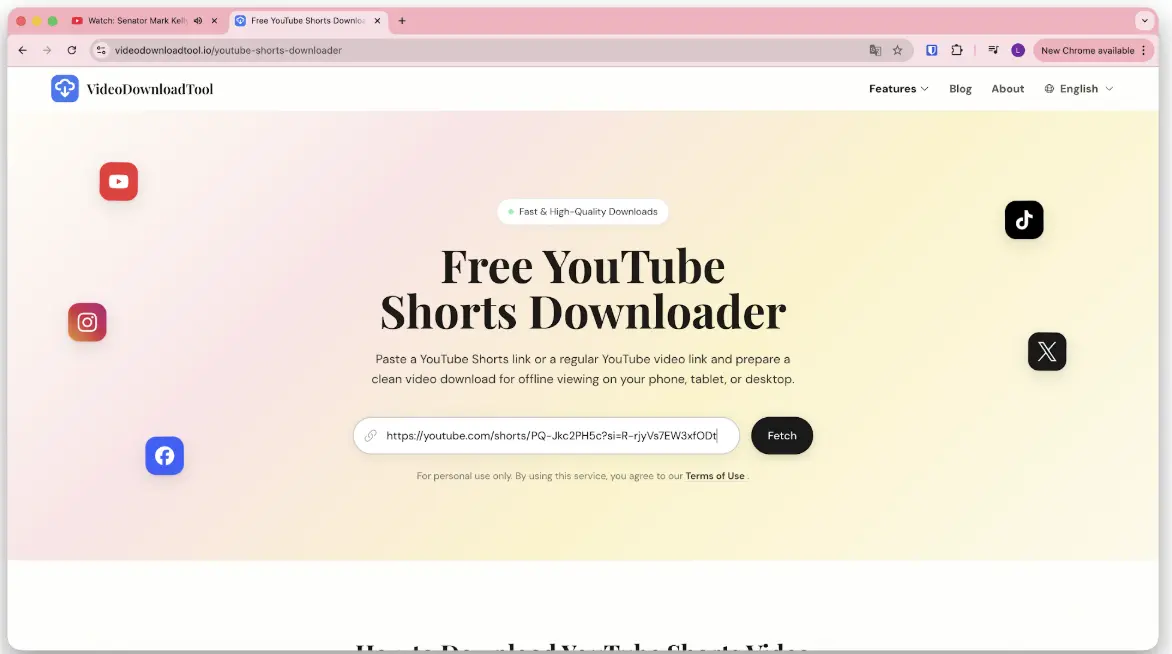
YouTube Shorts Video Downloader supported Shorts کو offline viewing کے لیے save کرنے میں مدد دیتا ہے۔ دوسری supported platforms کے لیے general online downloader بھی استعمال کیا جا سکتا ہے۔
یہ بھی پڑھیں: Best Online Video Downloaders in 2026
Summary and final advice
جب YouTube Shorts کام نہ کرے تو پہلے app، device settings اور network چیک کریں۔
- Step 1: app اور browser update کریں۔
- Step 2: cache، cookies clear کریں یا app reinstall کریں۔
- Step 3: extensions، VPN اور power saving mode disable کریں۔
- Step 4: اگر playback unstable رہے تو supported videos offline save کریں۔
اگر کچھ کام نہ کرے تو YouTube official channels یا service monitors دیکھیں۔