
YouTube Shorts funktioniert nicht: So behebst du es [2026]
Du oeffnest YouTube fuer ein paar Shorts, aber die Videos laden endlos, bleiben schwarz oder die Shorts-Registerkarte fehlt. Die Ursache kann in App, Netzwerk, Browser oder Konto liegen.
Nutze diese Schritte, um das Problem einzugrenzen und Shorts wieder zum Laufen zu bringen.
Auch interessant: How to Download YouTube Videos without Premium
Warum funktioniert YouTube Shorts nicht?
Meist liegt es an einem dieser Punkte:
- Instabile Verbindung: Shorts braucht schnelles, kontinuierliches Laden.
- App-Cache: Beschaedigte temporäre Daten koennen Fehler ausloesen.
- Veraltete App: Alte Versionen unterstuetzen aktuelle Funktionen nicht immer.
- Browser-Erweiterungen: Adblocker oder Scripts koennen Wiedergabe blockieren.
- Konto- oder Regionsregeln: Restricted Mode oder Standortregeln koennen Shorts ausblenden.
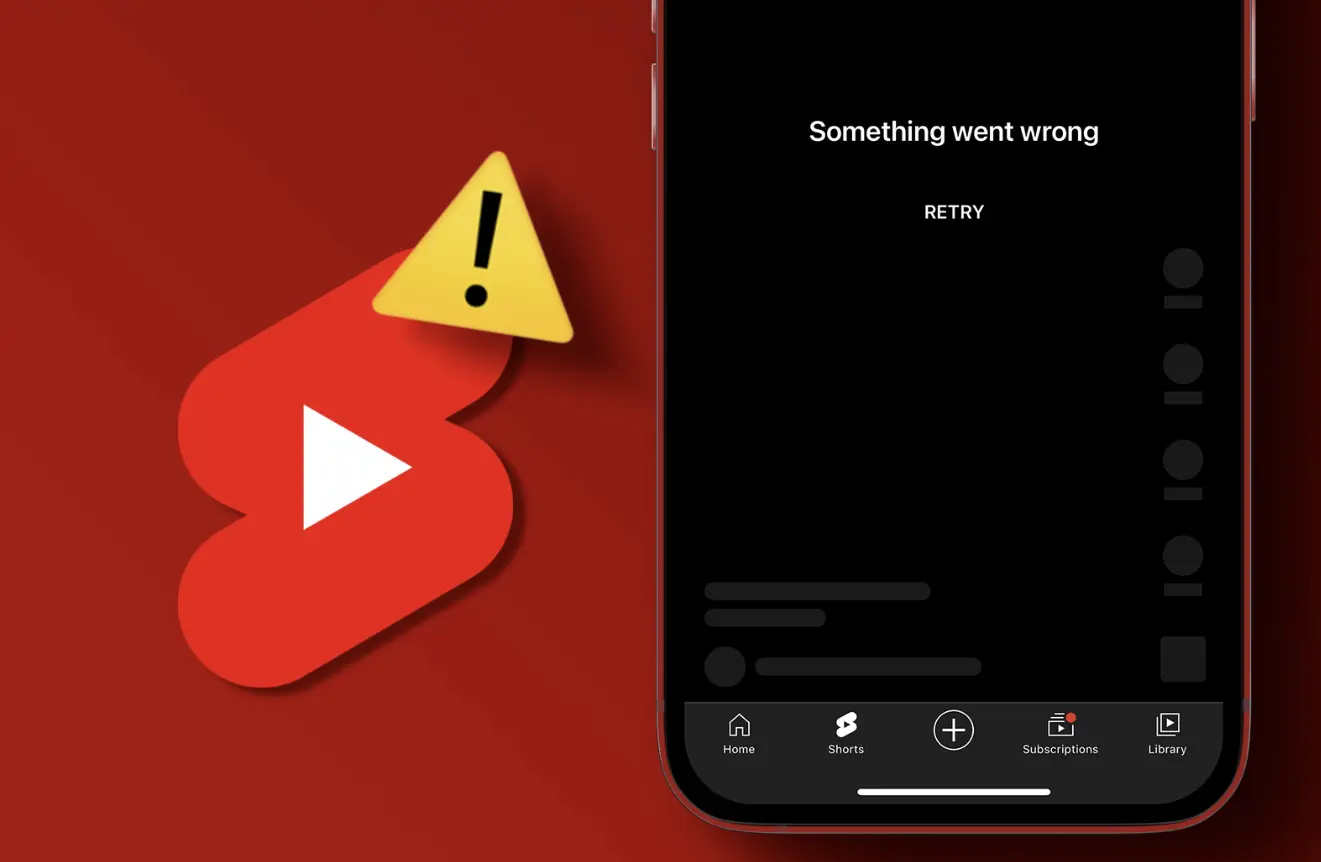
Mobilgeraete: YouTube Shorts reparieren
Beginne mit Netzwerk, App und Systemeinstellungen, besonders wenn Shorts nicht angezeigt oder nicht geladen wird.
1. Netzwerk und Dateneinschraenkungen pruefen
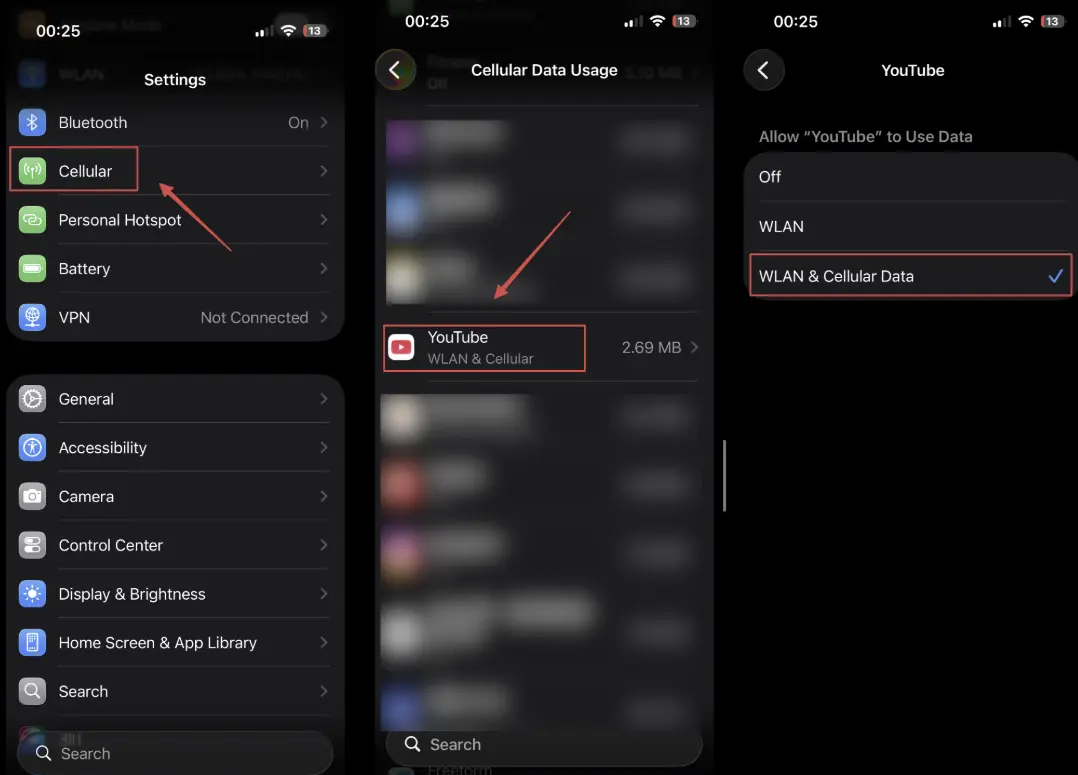
Teste zuerst eine normale Webseite. Wenn alles ausser Shorts funktioniert, pruefe die Datenrechte fuer YouTube.
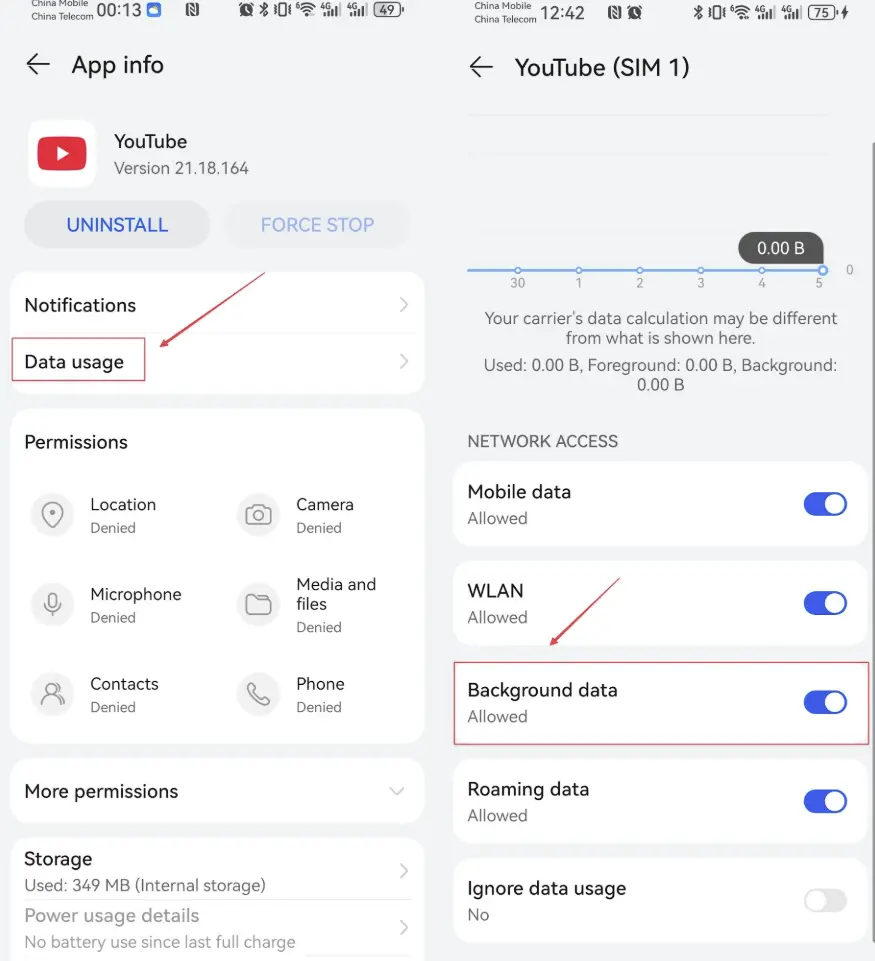
Android: Einstellungen > Apps & Dienste > Apps > YouTube > Datennutzung.
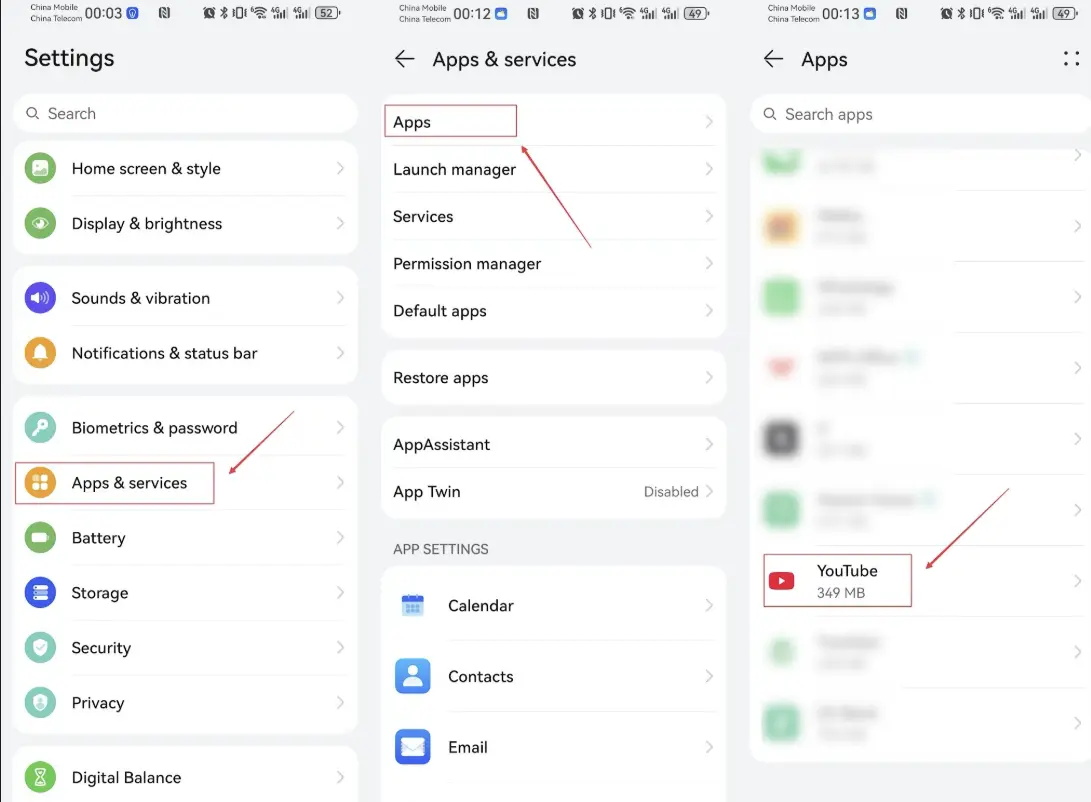
Aktiviere Hintergrunddaten.
iOS: Einstellungen > Mobilfunk, YouTube suchen und den Schalter aktivieren.
2. Android: App stoppen und Cache leeren
Gehe zu Einstellungen > Apps > YouTube > Speicher und tippe auf Cache leeren. Danach YouTube neu oeffnen.
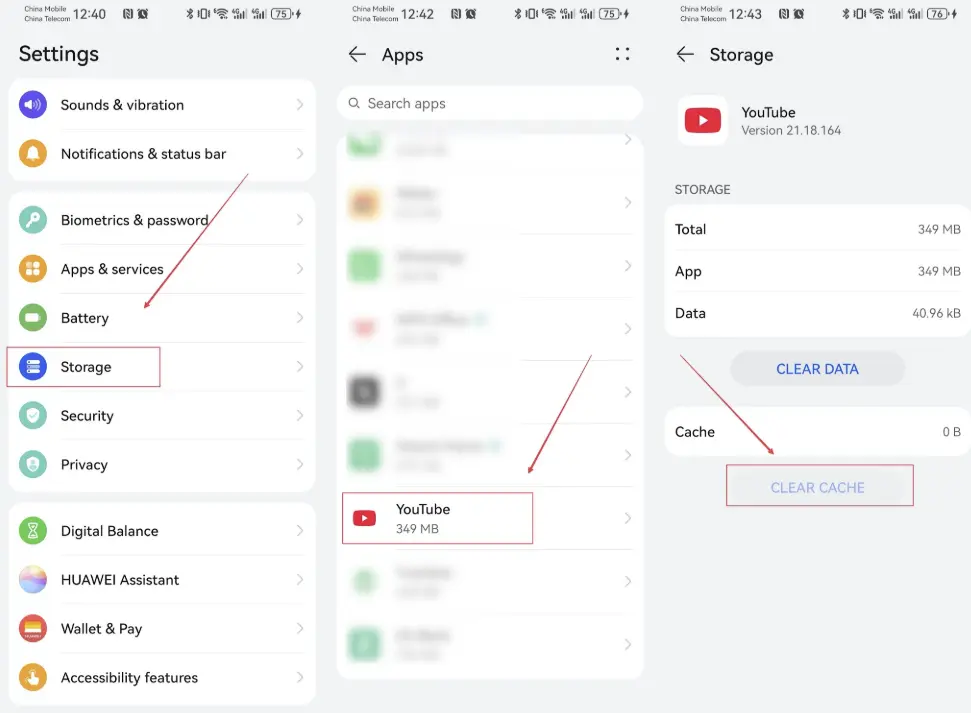
Daten loeschen nur als letzte Option nutzen, weil App-Zustand und Offline-Downloads betroffen sein koennen.
3. iPhone (iOS): App auslagern und neu installieren
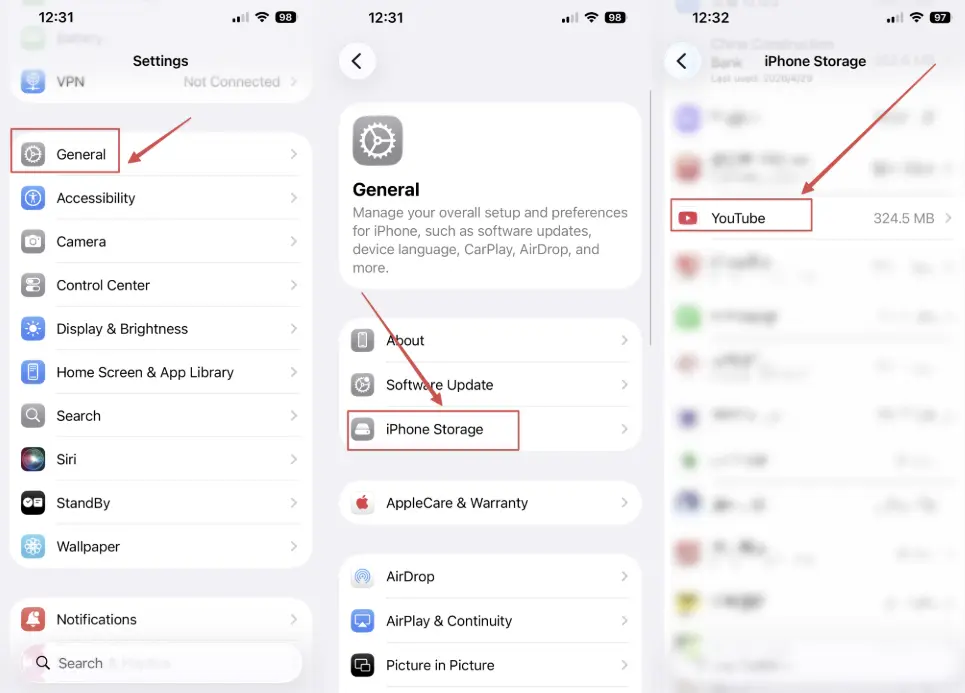
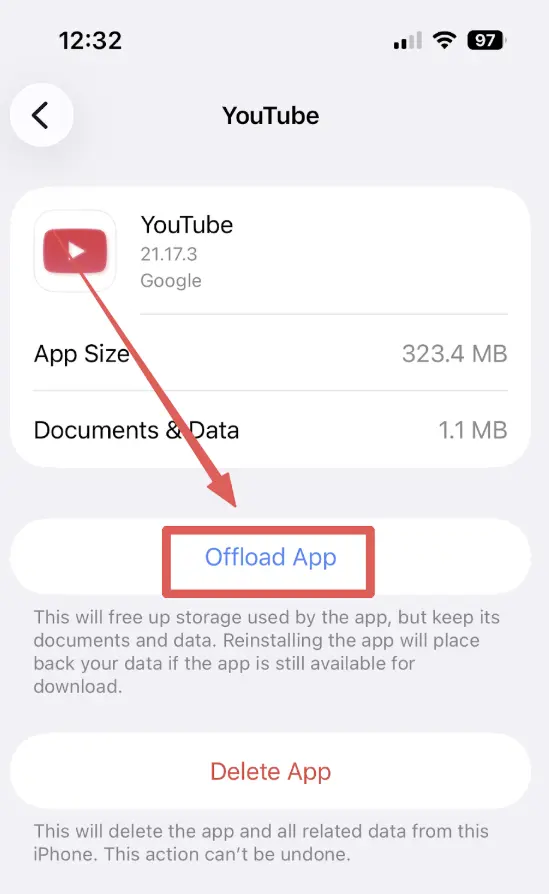
iOS hat keinen einfachen Cache-Button fuer einzelne Apps. Wenn Shorts schwarz bleibt, lagere YouTube aus und installiere es neu.
Einstellungen > Allgemein > iPhone-Speicher > YouTube.
Tippe auf App auslagern und danach auf Neu installieren.
4. YouTube-App aktualisieren
Oeffne Google Play oder den App Store und installiere ein verfuegbares Update.
5. VPN und Proxy pruefen
Ein instabiler VPN-Server kann Shorts verbergen oder Wiedergabe blockieren. Server wechseln oder VPN ausschalten.
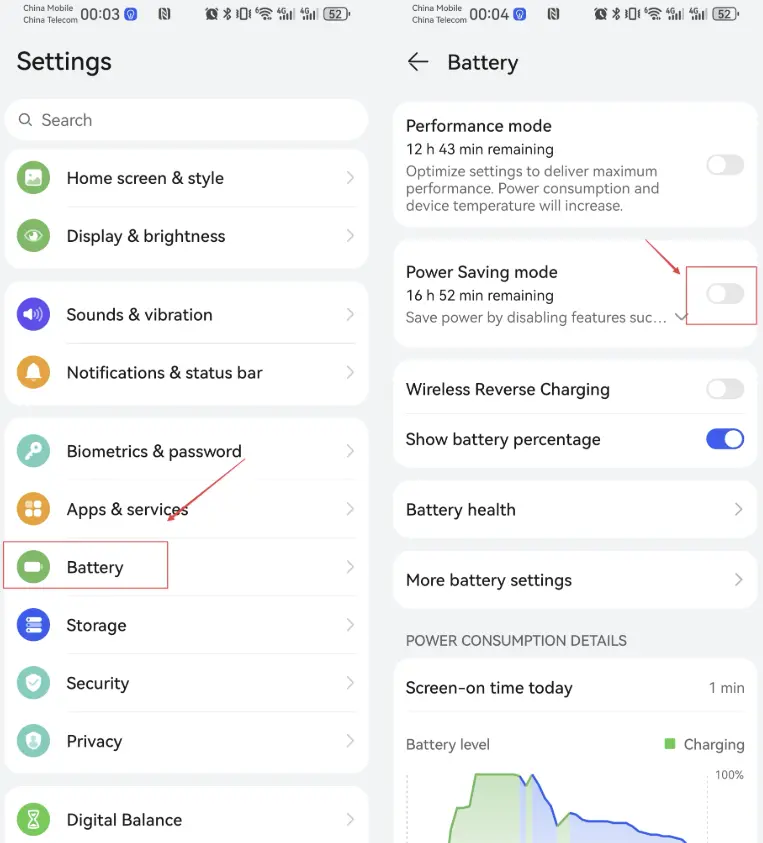
6. Energiesparmodus pruefen
Energiesparen kann Netzwerk und Hintergrundaktivitaet begrenzen. Unter Einstellungen > Akku testweise deaktivieren.
7. Fehlende Shorts-Registerkarte beheben
Wenn das Shorts-Symbol fehlt, App aktualisieren und Konto wechseln oder Inkognito testen. Funktioniert es dort, pruefe Restricted Mode und Kontoeinstellungen.
Desktop: YouTube Shorts am PC reparieren
Am Desktop kommen Fehler oft von Browserdaten, Erweiterungen oder Grafikbeschleunigung.
1. Stoerende Erweiterungen deaktivieren
Oeffne YouTube im Inkognito-Fenster. Funktioniert Shorts dort, deaktiviere Adblocker, Privacy-Tools und Script-Manager einzeln.
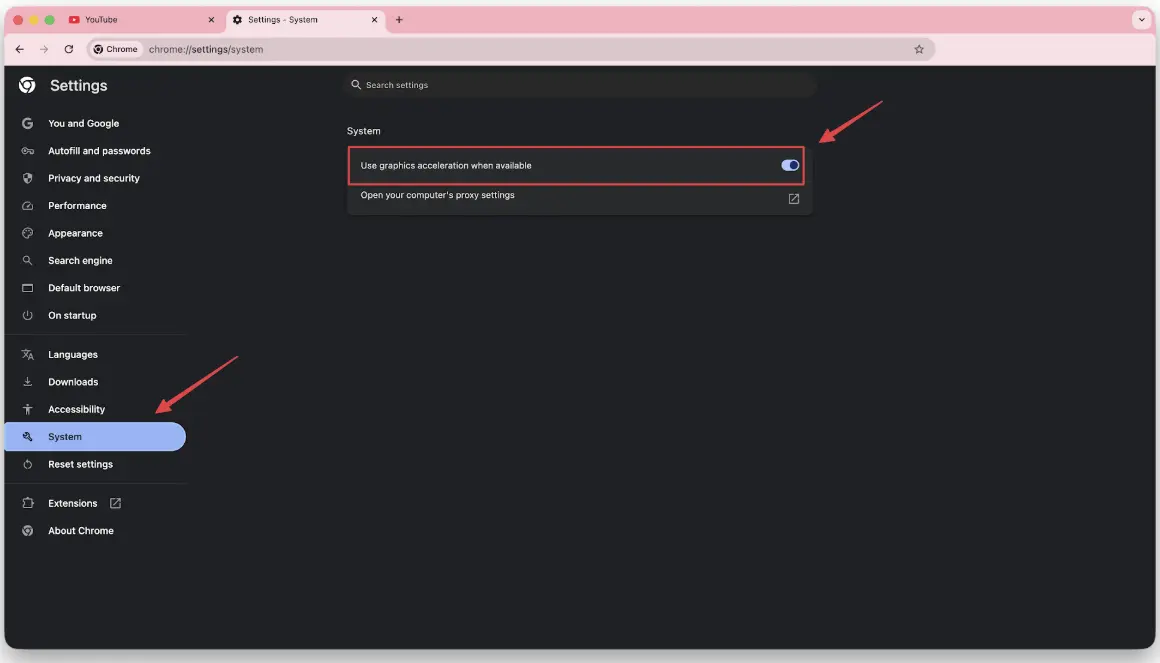
2. GPU-Beschleunigung pruefen
Ton ohne Bild weist oft auf Grafikprobleme hin. In Chrome unter Einstellungen > System die Grafikbeschleunigung deaktivieren und neu starten.
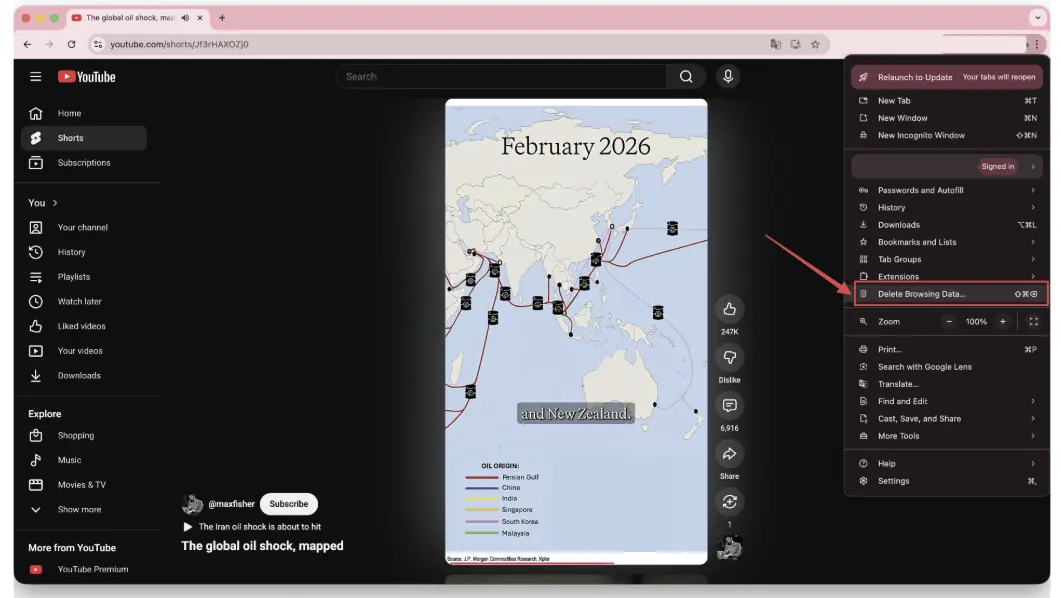
3. Cookies und Cache loeschen
In Chrome das Menue oeffnen und Browserdaten loeschen waehlen.
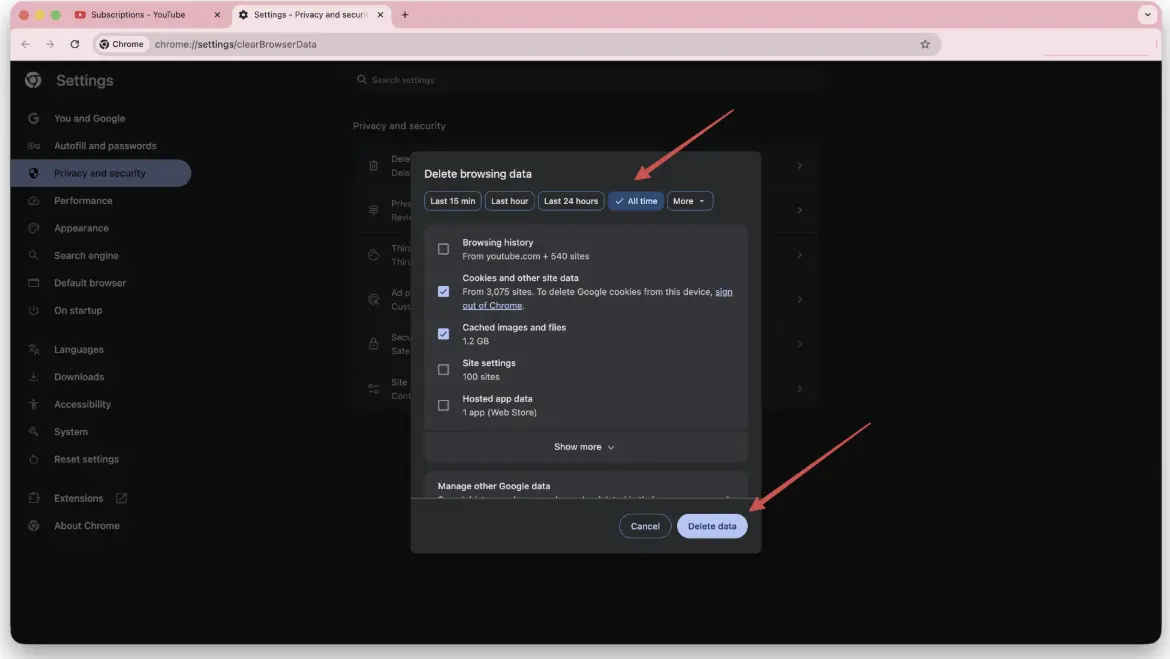
Alle Zeit, Cookies und Cache waehlen, danach YouTube neu laden.
Netzwerk und Konto
Manchmal liegt es an Konto, DNS oder Netzwerkumgebung statt an App oder Browser.
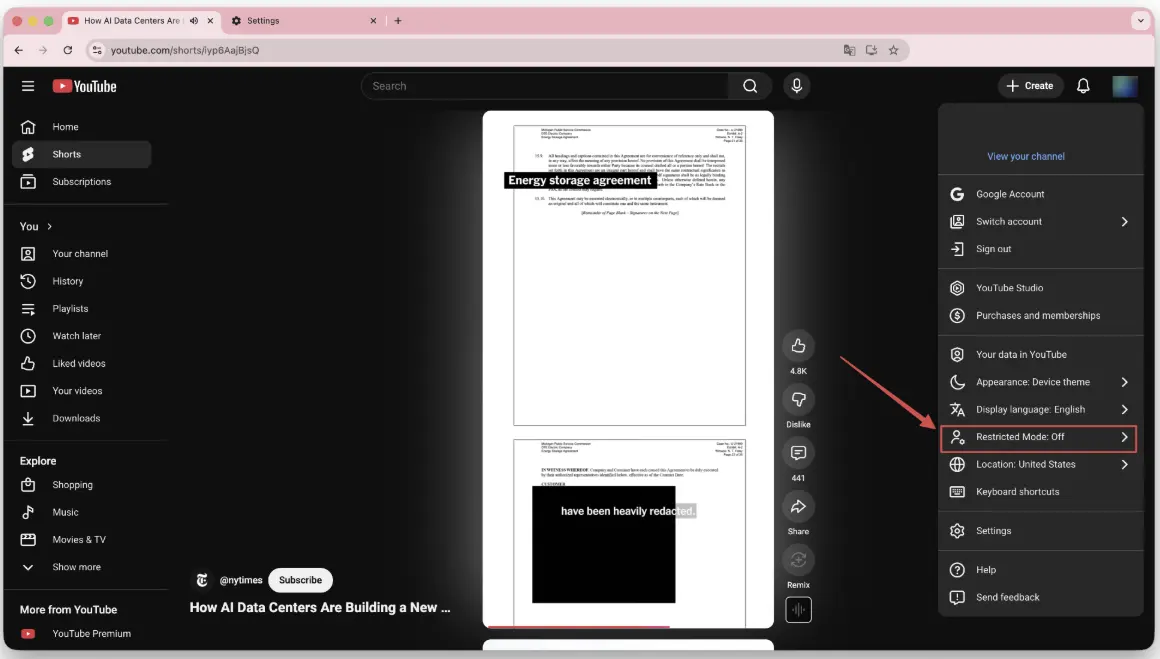
Einfluss von Restricted Mode
Restricted Mode kann Shorts ausblenden. Profilbild anklicken, Restricted Mode suchen und deaktivieren.
DNS-Latenz
Bei staendigem Puffern helfen manchmal Google DNS (8.8.8.8, 8.8.4.4) oder Cloudflare DNS (1.1.1.1).
Tipps fuer Creator
Wenn eigene Shorts nicht erscheinen, pruefe:
- Dauer: unter 60 Sekunden.
- Seitenverhaeltnis: vertikal 9:16.
- Metadaten: #Shorts in Titel oder Beschreibung.
Erweiterte Loesung: Wenn Online-Wiedergabe weiter scheitert
Wenn die Verbindung instabil bleibt, kann Offline-Ansehen praktischer sein.
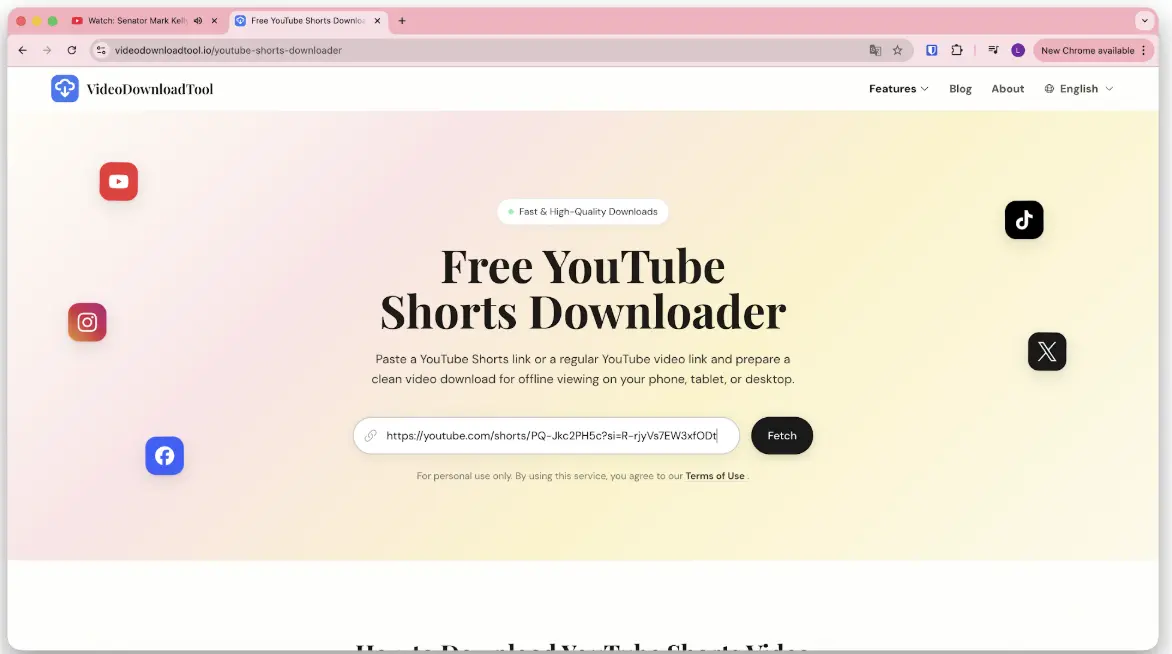
Mit dem YouTube Shorts Video Downloader kannst du unterstuetzte Shorts fuer offline speichern. Fuer andere Plattformen hilft ein allgemeiner Online-Downloader.
Auch interessant: Best Online Video Downloaders in 2026
Zusammenfassung und letzte Tipps
Wenn YouTube Shorts nicht funktioniert, pruefe zuerst App, Geraeteeinstellungen und Netzwerk.
- Schritt 1: App und Browser aktualisieren.
- Schritt 2: Cache, Cookies oder App-Installation erneuern.
- Schritt 3: Erweiterungen, VPN und Energiesparen deaktivieren.
- Schritt 4: Bei instabiler Wiedergabe unterstuetzte Videos offline speichern.
Wenn nichts hilft, pruefe offizielle YouTube-Kanaele oder Stoerungsmelder.