
Come risolvere YouTube Shorts che non funziona [2026]
Apri YouTube per guardare qualche Shorts, ma i video restano in caricamento, lo schermo e nero o la scheda Shorts sparisce. Il problema puo dipendere da app, rete, browser o account.
Segui questi passaggi per individuare la causa e ripristinare Shorts.
Potrebbe interessarti: How to Download YouTube Videos without Premium
Perche YouTube Shorts non funziona?
Le cause piu comuni sono:
- Connessione instabile: Shorts richiede caricamento rapido e continuo.
- Cache dell'app: file temporanei corrotti possono creare errori.
- App non aggiornata: versioni vecchie possono perdere compatibilita.
- Estensioni del browser: ad blocker e script possono bloccare la riproduzione.
- Restrizioni account o area: Restricted Mode o regole regionali possono nascondere Shorts.
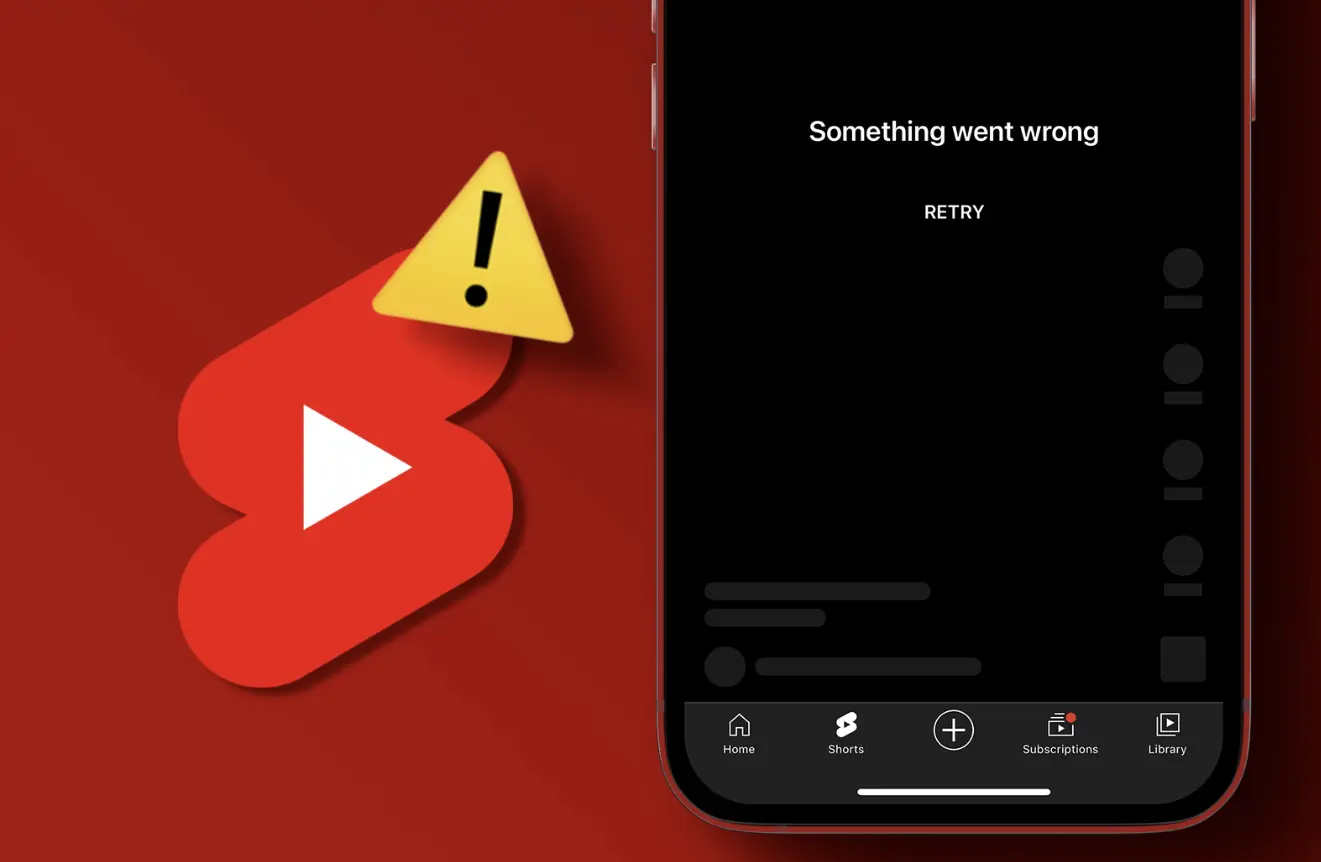
Mobile: come correggere YouTube Shorts
Inizia da rete, app e impostazioni del sistema.
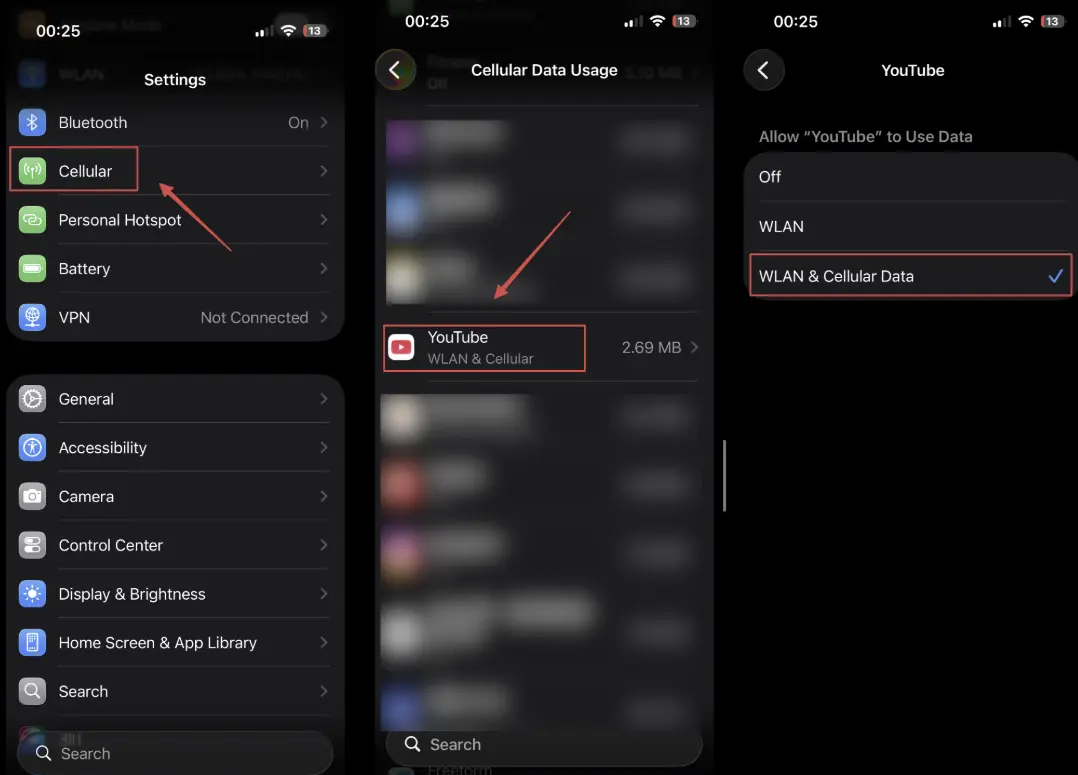
1. Controlla rete e restrizioni dati
Apri una pagina normale. Se funziona ma Shorts no, controlla i permessi dati di YouTube.
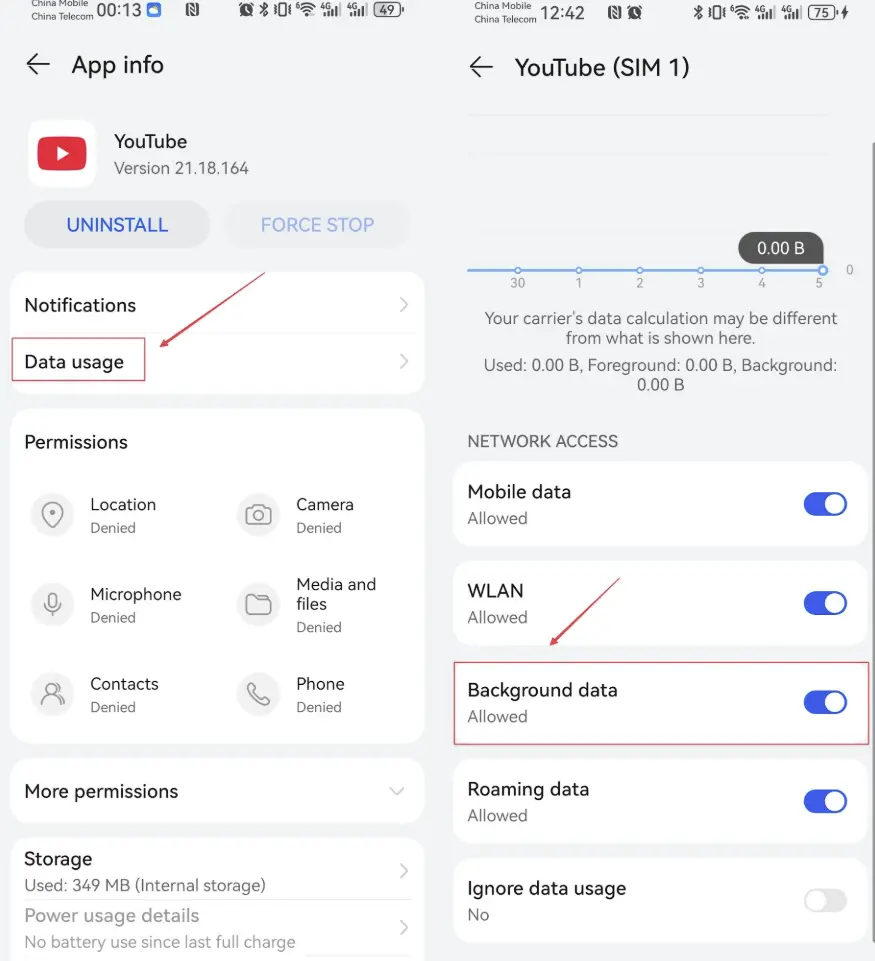
Android: Impostazioni > App > YouTube > Utilizzo dati.
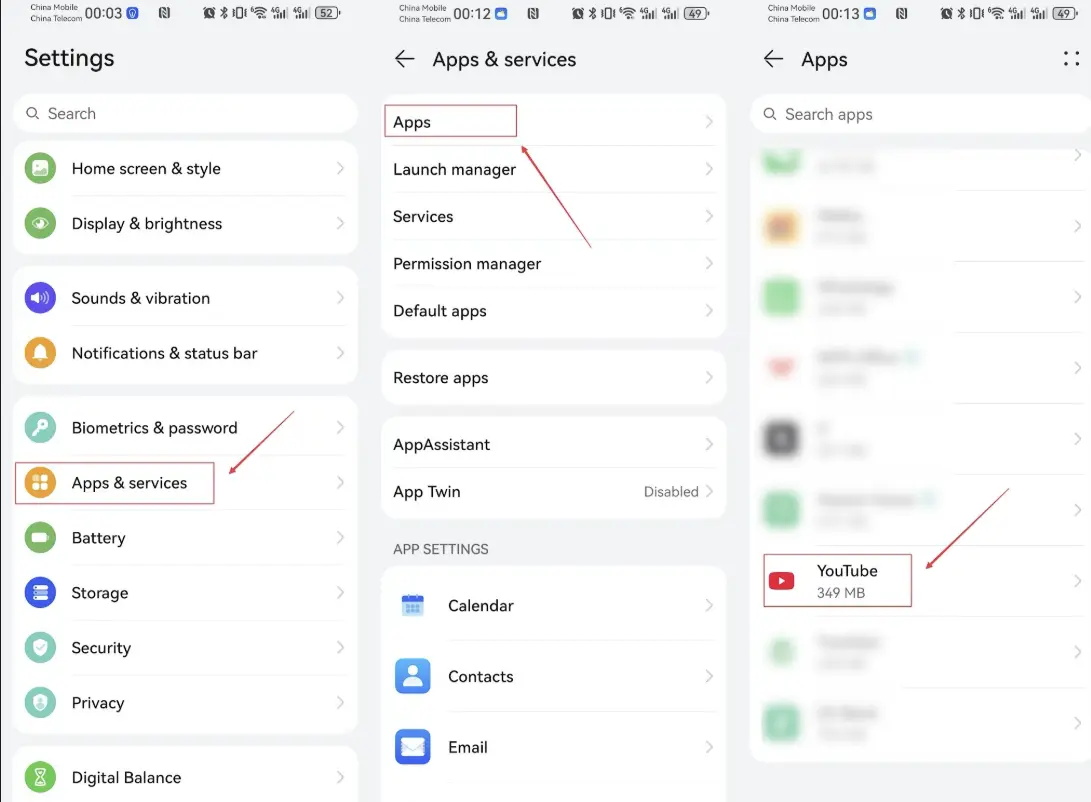
Attiva i dati in background.
iOS: Impostazioni > Cellulare, trova YouTube e attiva l'interruttore.
2. Android: arresto forzato e cache
Vai in Impostazioni > App > YouTube > Memoria e svuota la cache. Puoi anche forzare l'arresto prima di riaprire.
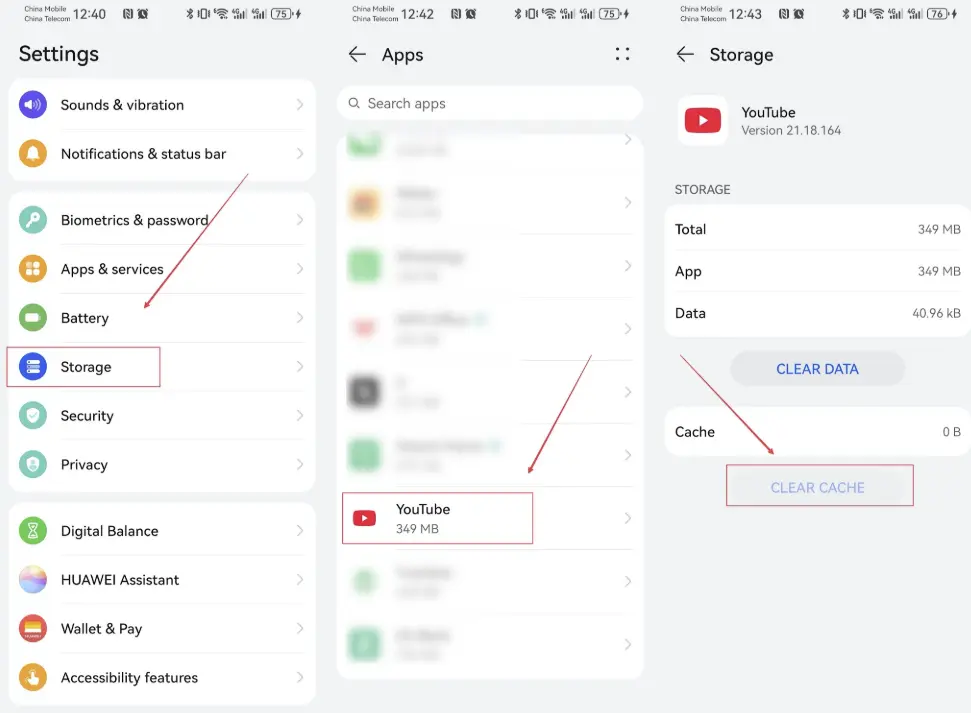
Evita Cancella dati se non necessario, perche puo eliminare stato dell'app e download offline.
3. iPhone (iOS): offload e reinstallazione
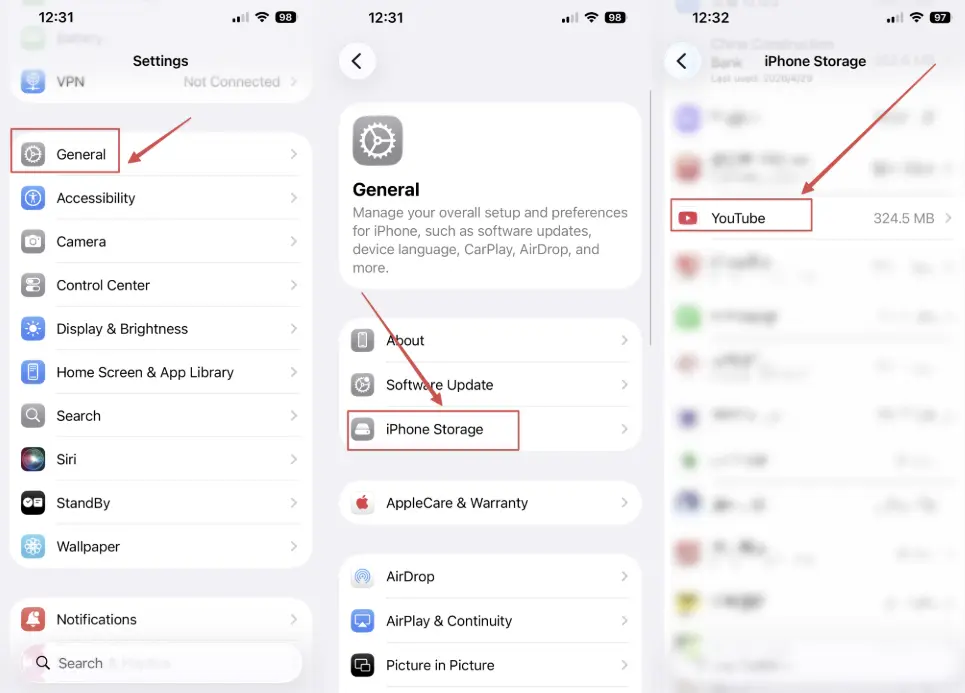
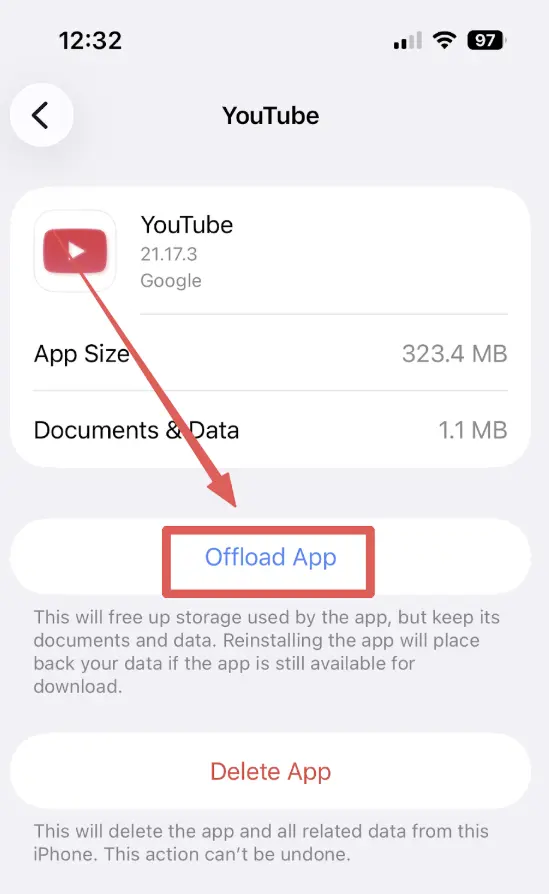
iOS non ha un semplice pulsante per svuotare la cache di ogni app. Se Shorts resta nero, fai offload e reinstalla YouTube.
Impostazioni > Generali > Spazio iPhone > YouTube.
Tocca Offload app e poi reinstallala.
4. Aggiorna YouTube
Apri Google Play o App Store e installa eventuali aggiornamenti.
5. Controlla VPN e proxy
Una VPN instabile puo nascondere Shorts o bloccare la riproduzione. Cambia server o disattivala per provare.
6. Controlla il risparmio energetico
Il risparmio energetico puo limitare rete e attivita in background. Disattivalo temporaneamente da Impostazioni > Batteria.
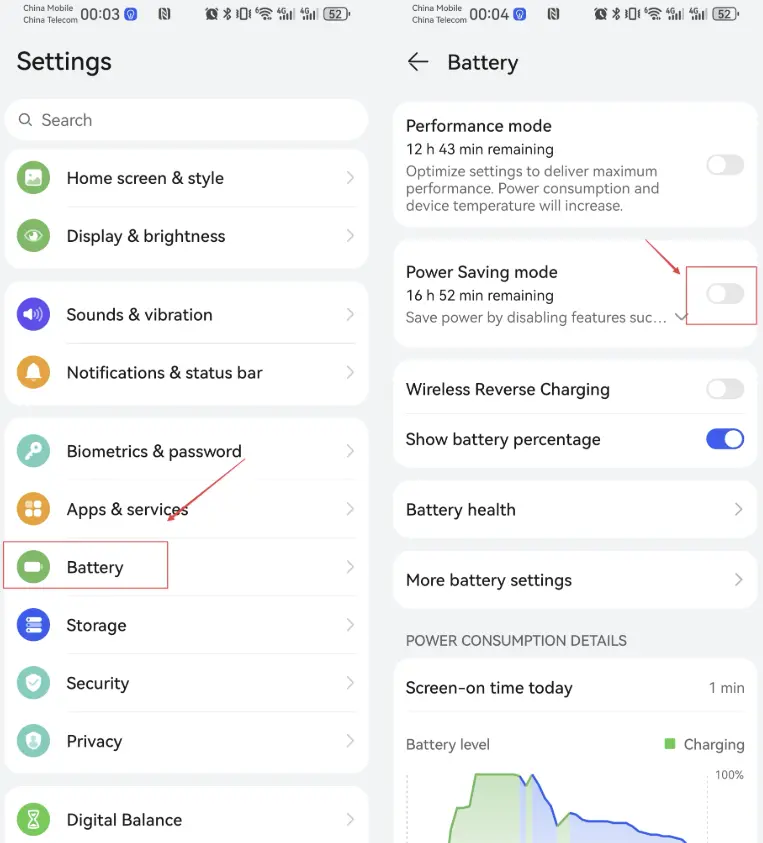
7. Recupera la scheda Shorts
Se l'icona Shorts sparisce, aggiorna l'app e prova altro account o modalita in incognito. Se li funziona, controlla Restricted Mode.
Desktop: YouTube Shorts non funziona su PC
Su PC il problema spesso riguarda dati del browser, estensioni o accelerazione grafica.
1. Disattiva estensioni che interferiscono
Apri YouTube in incognito. Se Shorts funziona, disattiva ad blocker, tool privacy e script manager uno per uno.
2. Correggi l'accelerazione grafica
Se senti audio ma non vedi video, disattiva l'accelerazione grafica in Chrome: Impostazioni > Sistema, poi riavvia.
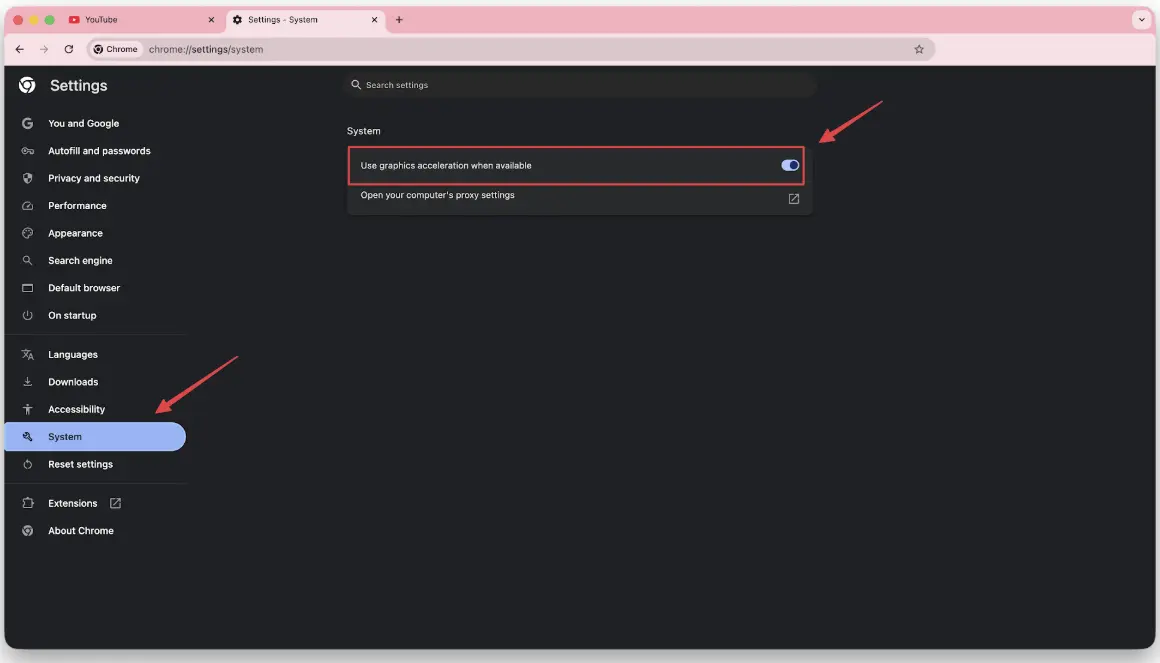
3. Cancella cookie e cache
In Chrome, apri il menu e scegli Elimina dati di navigazione.
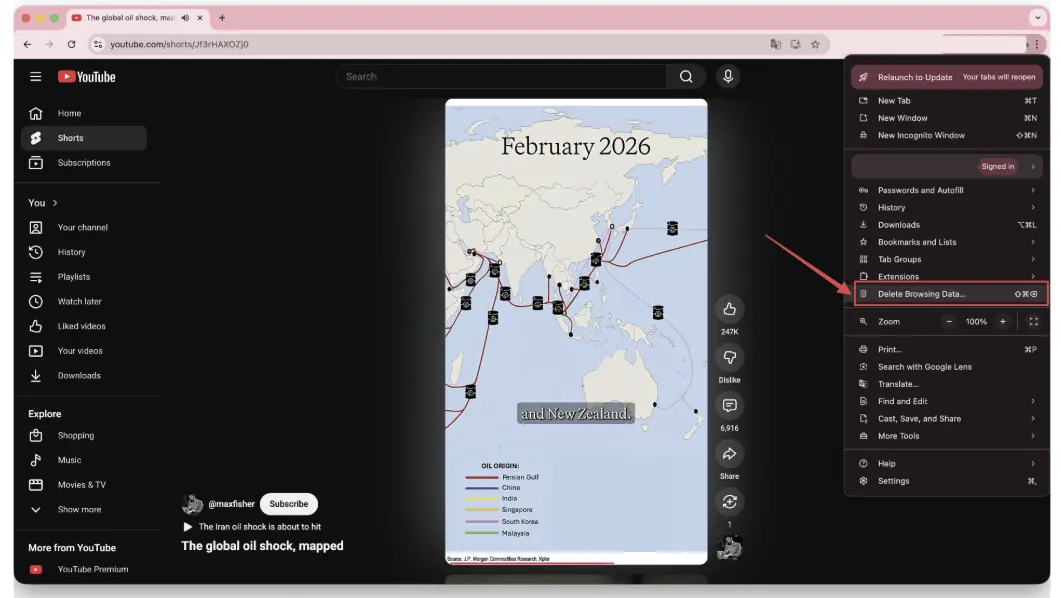
Seleziona tutto il periodo, cookie e cache, poi ricarica YouTube.
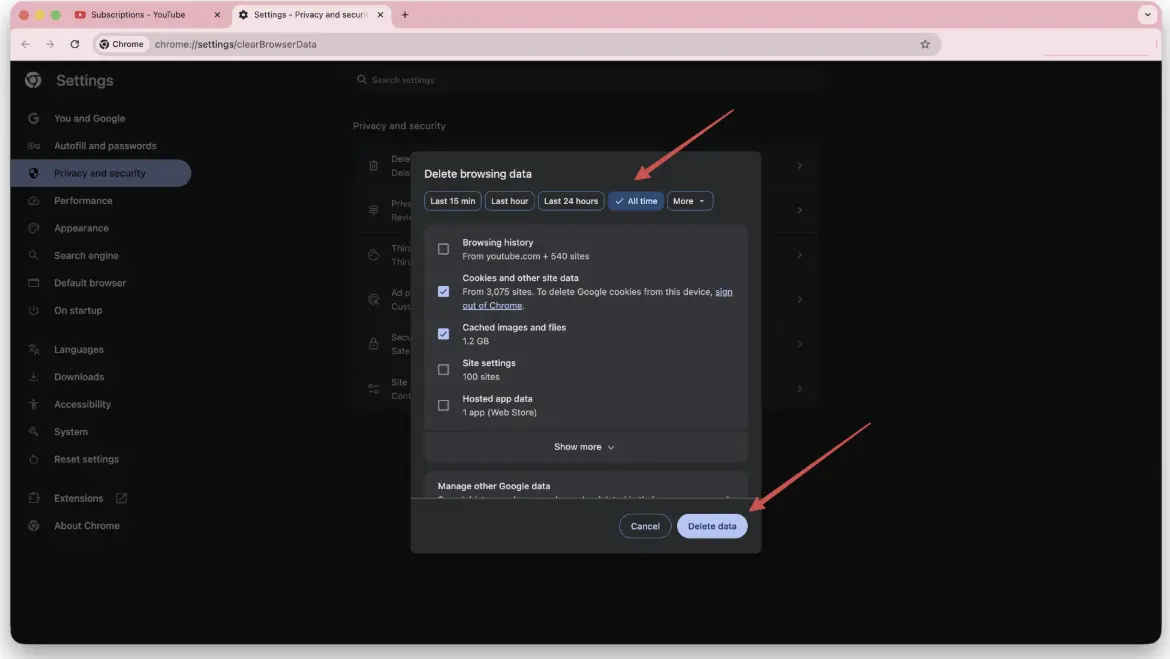
Rete e account
A volte account, DNS o ambiente di rete bloccano Shorts.
Impatto di Restricted Mode
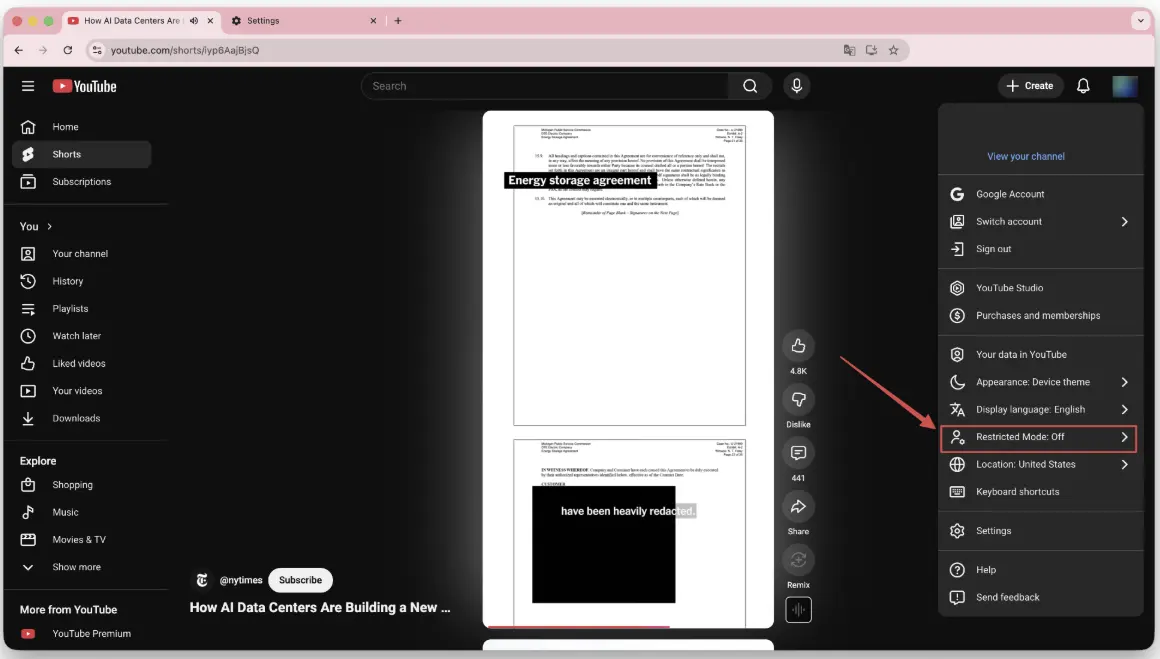
Restricted Mode puo nascondere alcuni Shorts. Apri il profilo, trova Restricted Mode e disattivalo.
Latenza DNS
Se Shorts resta in buffering, prova Google DNS (8.8.8.8 e 8.8.4.4) o Cloudflare DNS (1.1.1.1).
Suggerimenti per creator
Se i tuoi Shorts non appaiono:
- Durata: sotto 60 secondi.
- Formato: verticale 9:16.
- Metadati: aggiungi #Shorts a titolo o descrizione.
Soluzione avanzata: se la riproduzione online continua a fallire
Se la rete resta instabile, guardare offline puo essere piu pratico.
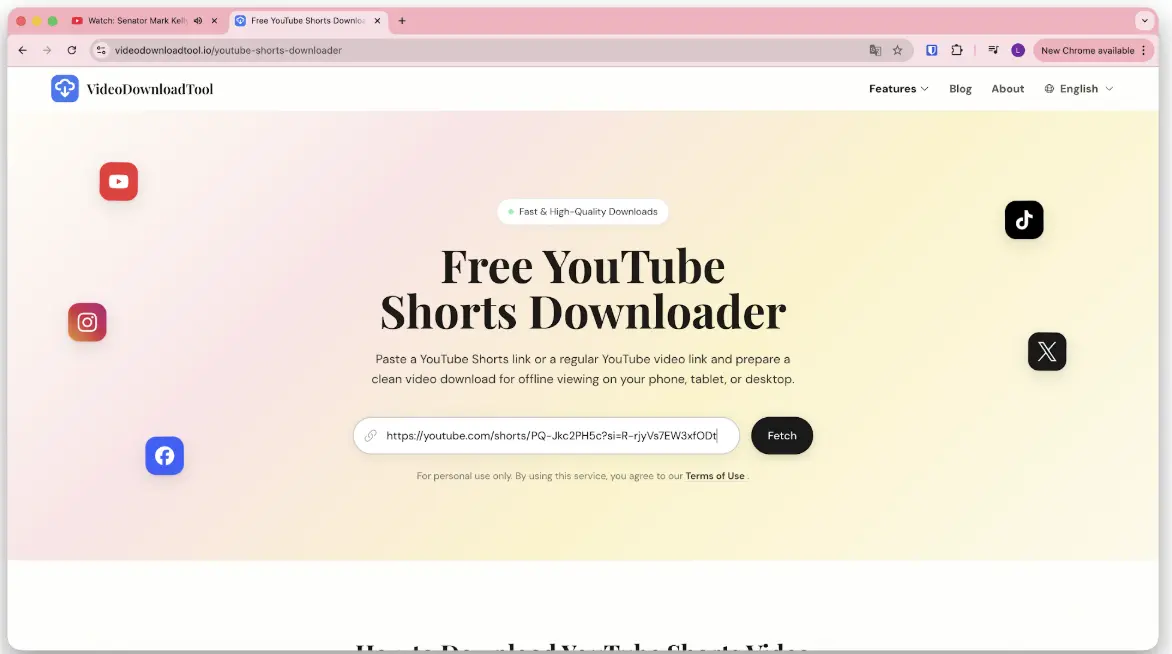
Il YouTube Shorts Video Downloader consente di salvare Shorts supportati. Per altre piattaforme puoi usare un downloader online generale.
Potrebbe interessarti: Best Online Video Downloaders in 2026
Riepilogo e consigli finali
Quando YouTube Shorts non funziona, controlla prima app, impostazioni e rete.
- Passo 1: aggiorna app e browser.
- Passo 2: svuota cache, cookie o reinstalla.
- Passo 3: disattiva estensioni, VPN e risparmio energetico.
- Passo 4: se resta instabile, salva i video supportati offline.
Se nulla funziona, controlla canali ufficiali YouTube o servizi di monitoraggio.