
Cara Mengatasi YouTube Shorts Tidak Berfungsi [2026]
Saat membuka YouTube untuk menonton Shorts, video bisa saja terus loading, layar hitam, tidak ada suara, atau tab Shorts hilang. Penyebabnya bisa dari aplikasi, jaringan, browser, atau akun.
Ikuti langkah berikut untuk menemukan penyebabnya dan membuat Shorts normal lagi.
Anda mungkin juga suka: How to Download YouTube Videos without Premium
Mengapa YouTube Shorts tidak berfungsi?
Masalah biasanya datang dari salah satu hal berikut:
- Koneksi tidak stabil: Shorts butuh loading cepat dan berkelanjutan.
- Cache aplikasi: file sementara yang rusak bisa membuat app error.
- Aplikasi usang: versi lama bisa tidak cocok dengan fitur terbaru.
- Konflik ekstensi: di desktop, ad blocker atau script tool bisa menghalangi playback.
- Batasan akun atau wilayah: Restricted Mode atau aturan lokasi dapat menyembunyikan Shorts.
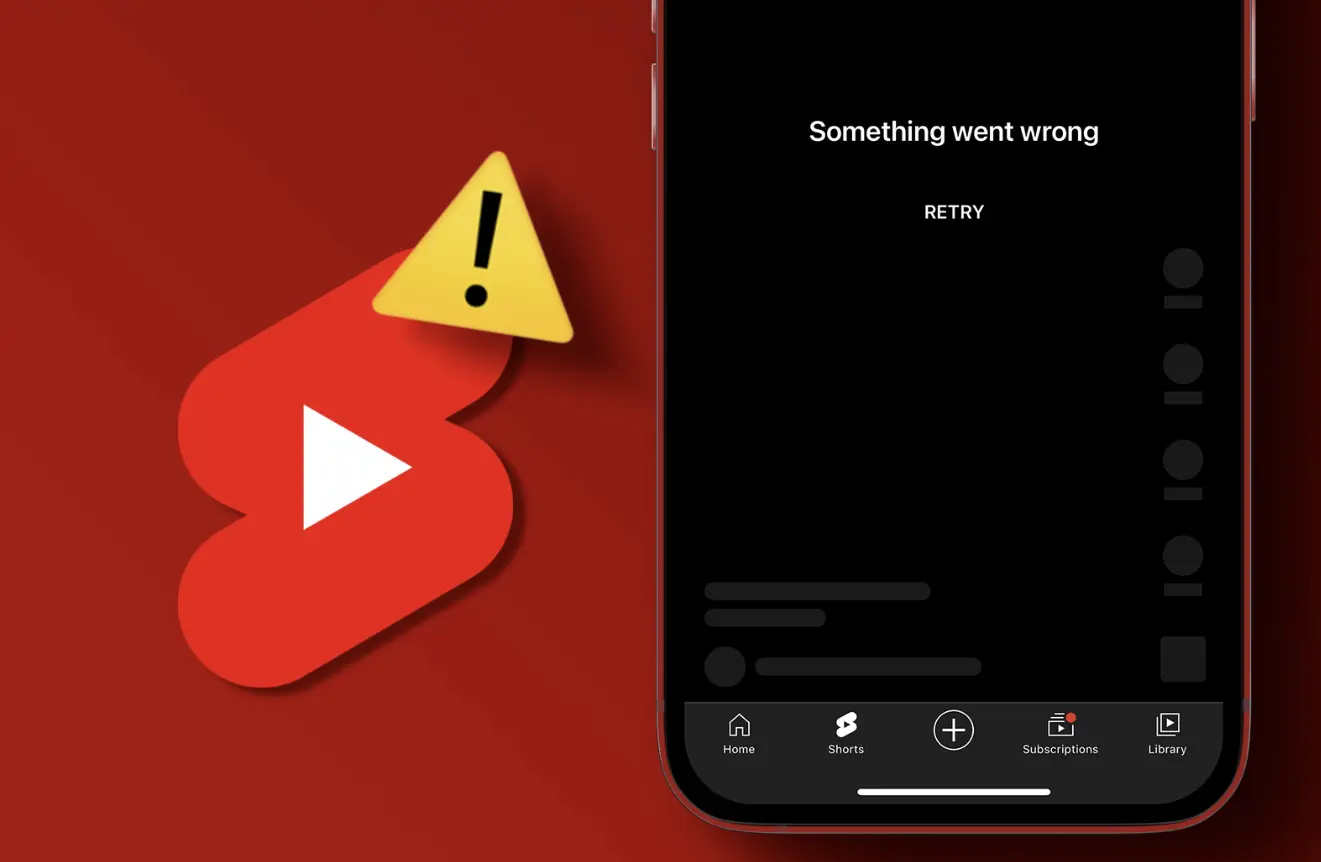
Perangkat mobile: cara memperbaiki YouTube Shorts
Mulai dari jaringan, aplikasi, dan pengaturan sistem.
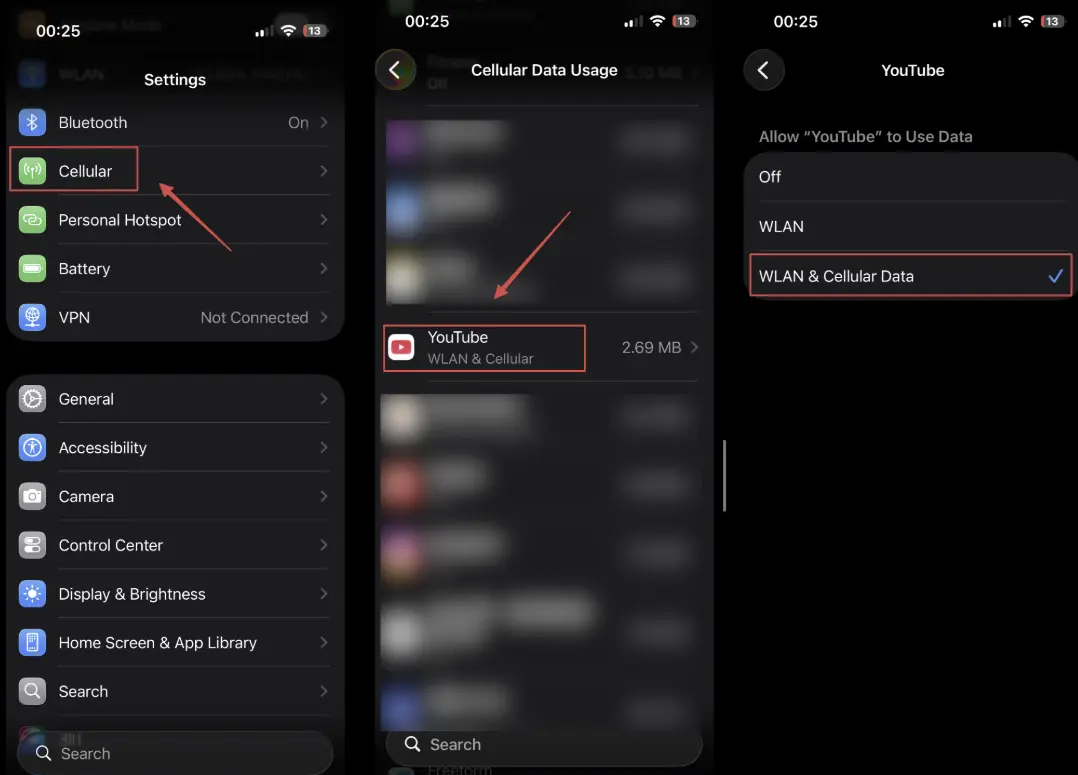
1. Periksa jaringan dan batasan data
Buka halaman web biasa. Jika bisa, tetapi Shorts tidak, cek izin data YouTube.
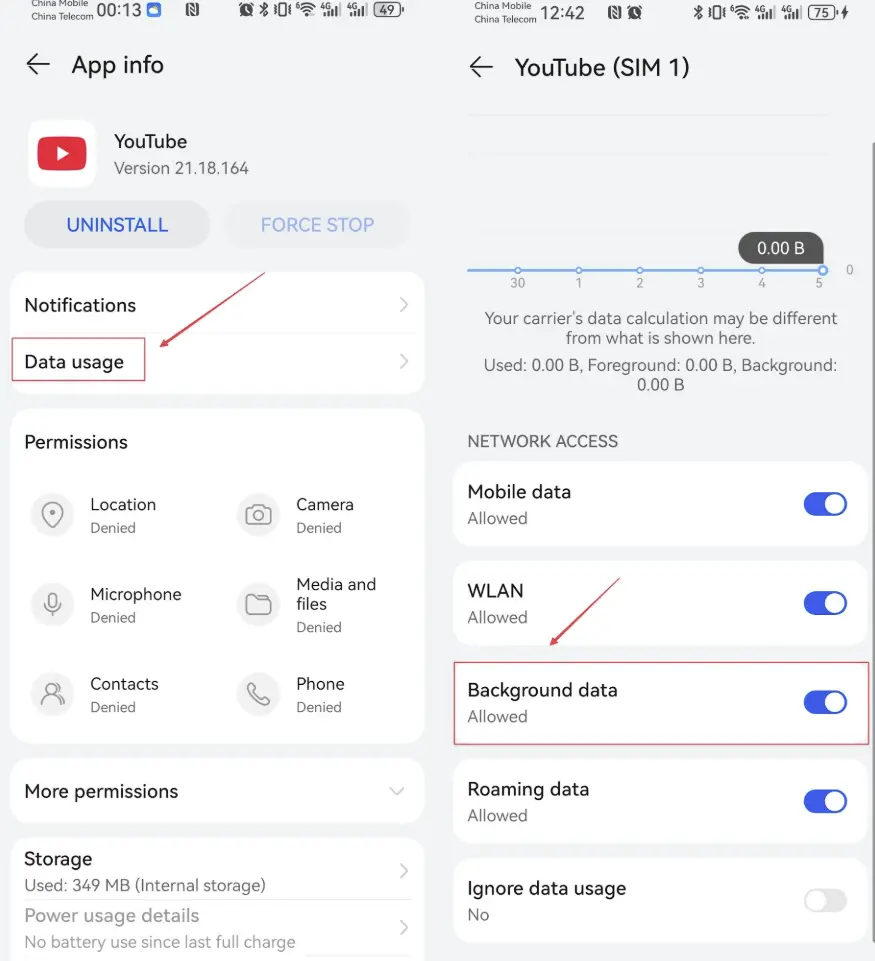
Android: Settings > Apps > YouTube > Data Usage.
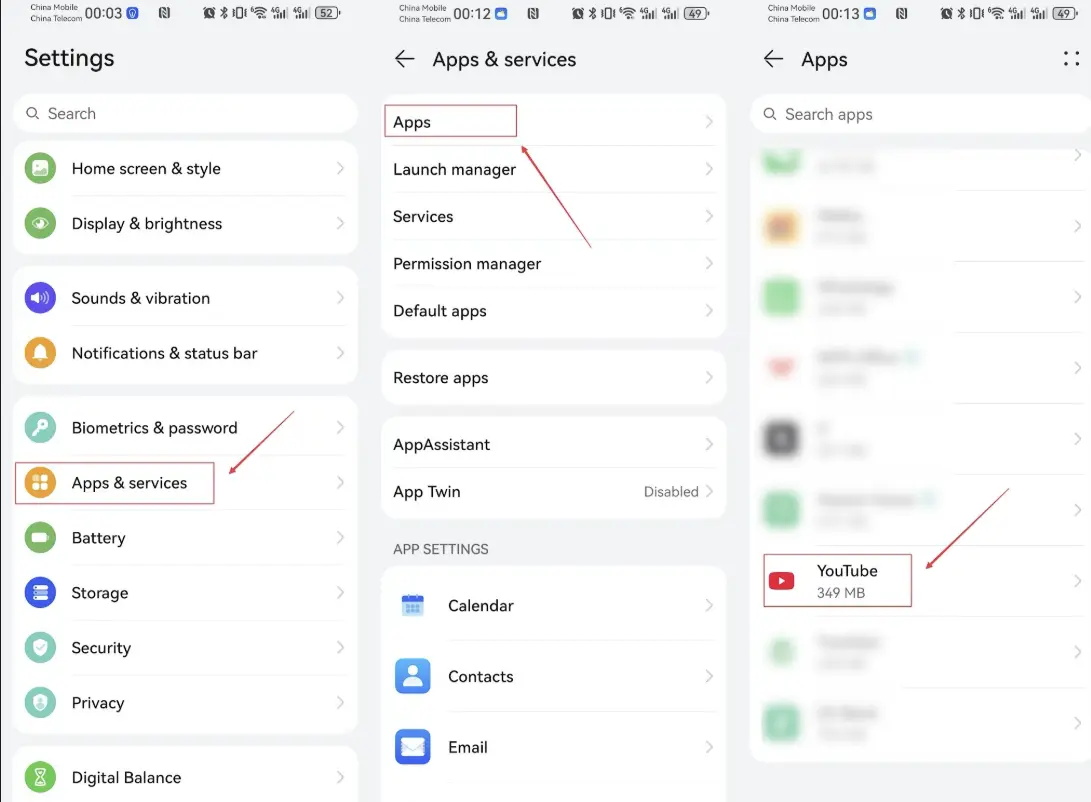
Pastikan Background Data aktif.
iOS: Settings > Cellular, cari YouTube, lalu aktifkan toggle-nya.
2. Android: paksa berhenti dan hapus cache
Buka Settings > Apps > YouTube > Storage, lalu tap Clear Cache. Anda juga bisa Force Stop sebelum membuka ulang app.
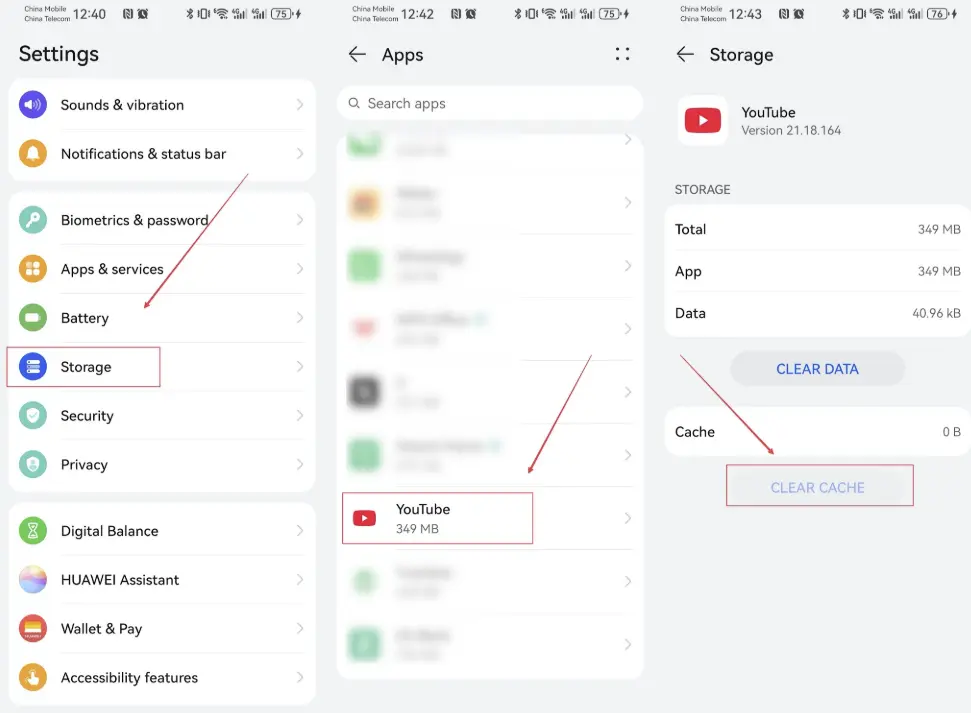
Hindari Clear Data kecuali perlu, karena bisa memengaruhi status app dan download offline.
3. iPhone (iOS): offload dan instal ulang app
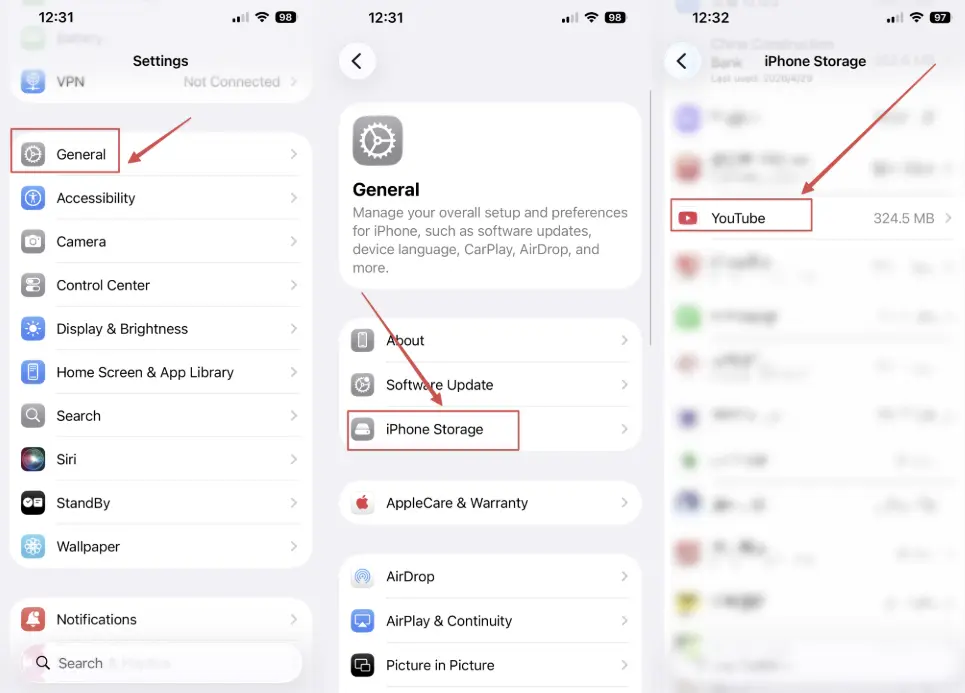
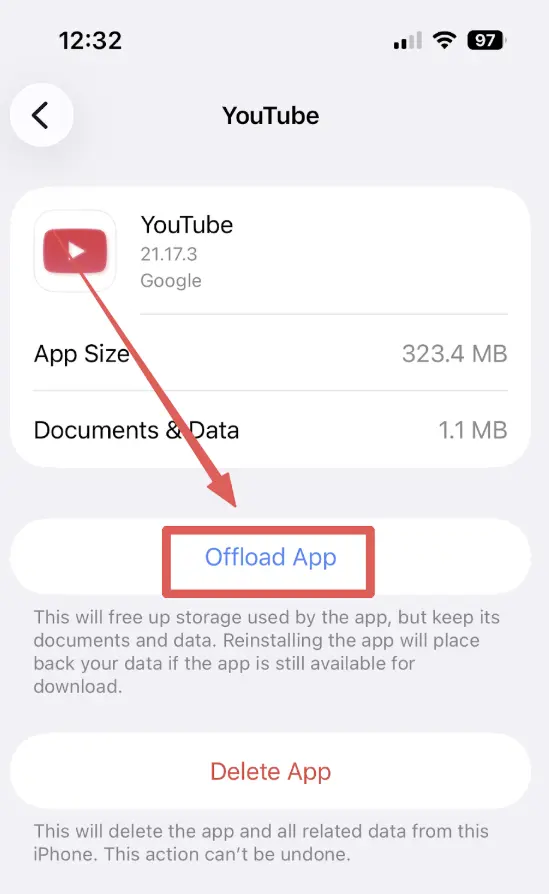
iOS tidak punya tombol clear cache sederhana untuk tiap app. Jika Shorts hitam atau tidak loading, offload lalu instal ulang YouTube.
Settings > General > iPhone Storage > YouTube.
Tap Offload App, lalu instal ulang.
4. Update aplikasi YouTube
Buka Google Play atau App Store dan instal update YouTube yang tersedia.
5. Periksa VPN dan proxy
VPN yang tidak stabil bisa menyembunyikan Shorts atau memblokir playback. Ganti server atau matikan sementara.
6. Periksa mode hemat daya
Mode hemat daya dapat membatasi jaringan dan aktivitas latar belakang. Matikan sementara dari pengaturan baterai.
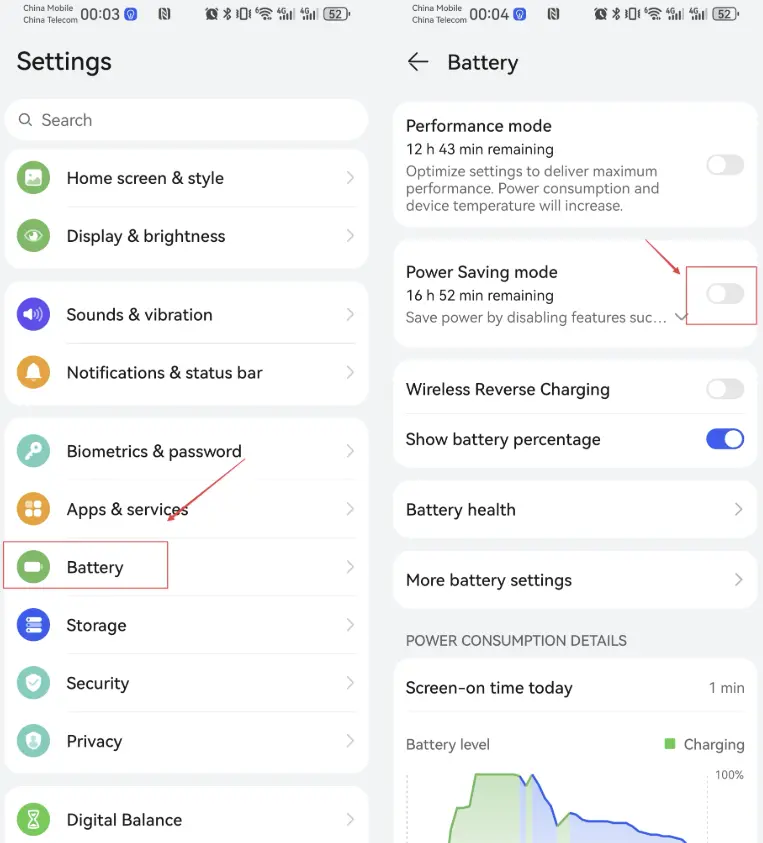
7. Atasi tab Shorts yang hilang
Jika ikon Shorts hilang, update app dan coba akun lain atau Incognito. Jika muncul di sana, cek Restricted Mode dan pengaturan akun.
Desktop: memperbaiki Shorts di PC
Di desktop, masalah sering berasal dari data browser, ekstensi, atau akselerasi grafis.
1. Nonaktifkan ekstensi yang mengganggu
Buka YouTube di Incognito. Jika Shorts berfungsi, nonaktifkan ad blocker, privacy tools, dan script manager satu per satu.
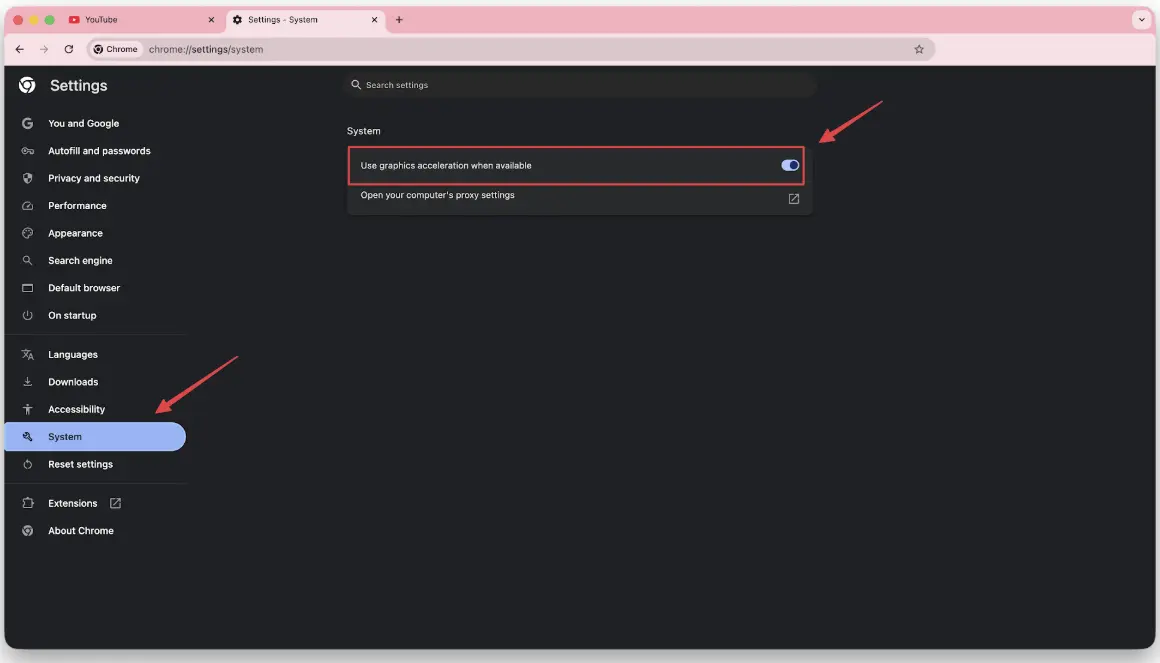
2. Perbaiki gangguan GPU hardware acceleration
Jika ada suara tetapi layar hitam, matikan graphics acceleration di Chrome melalui Settings > System, lalu restart browser.
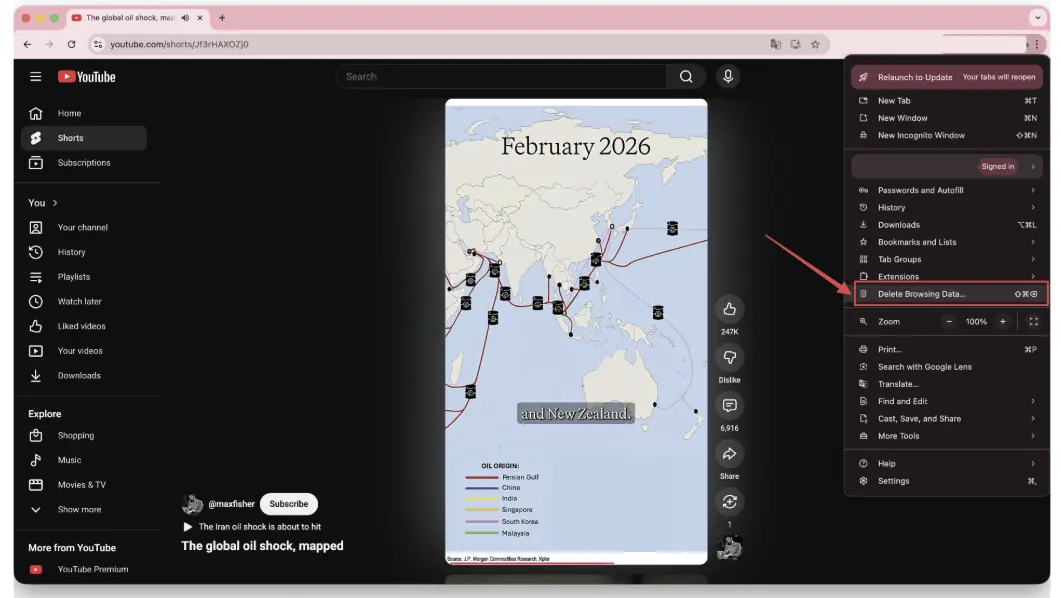
3. Hapus cookies dan cache browser
Di Chrome, buka menu dan pilih Delete Browsing Data.
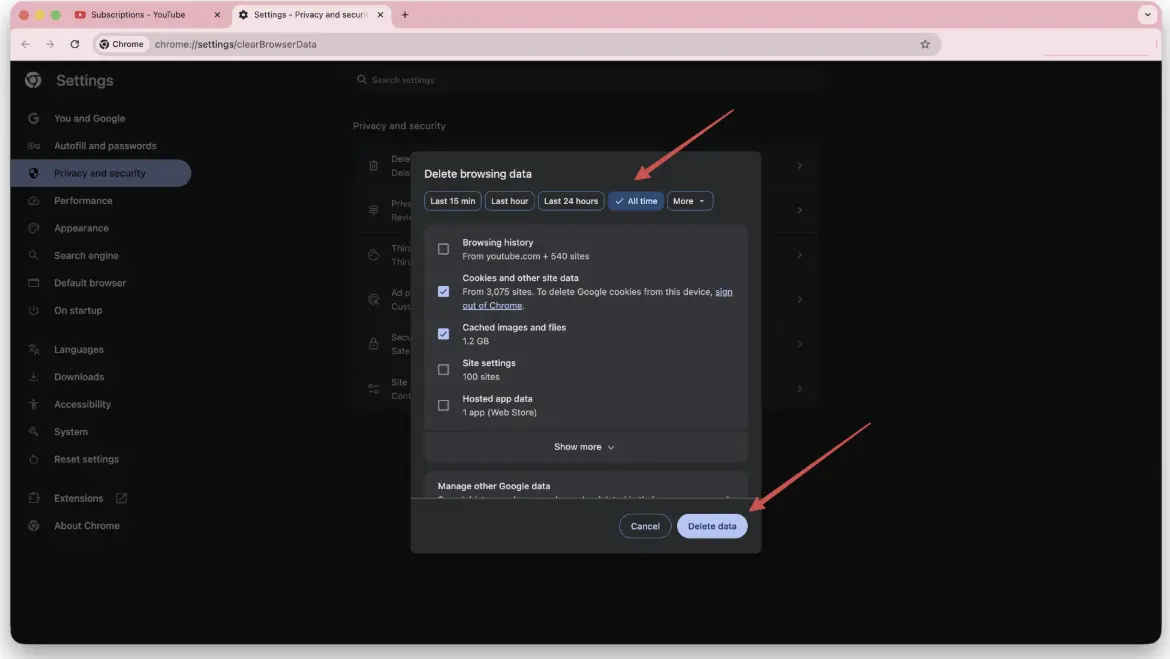
Pilih all time, hapus cookies dan cached files, lalu reload YouTube.
Masalah jaringan dan akun
Kadang aplikasi dan browser baik-baik saja, tetapi akun, DNS, atau jaringan menghambat Shorts.
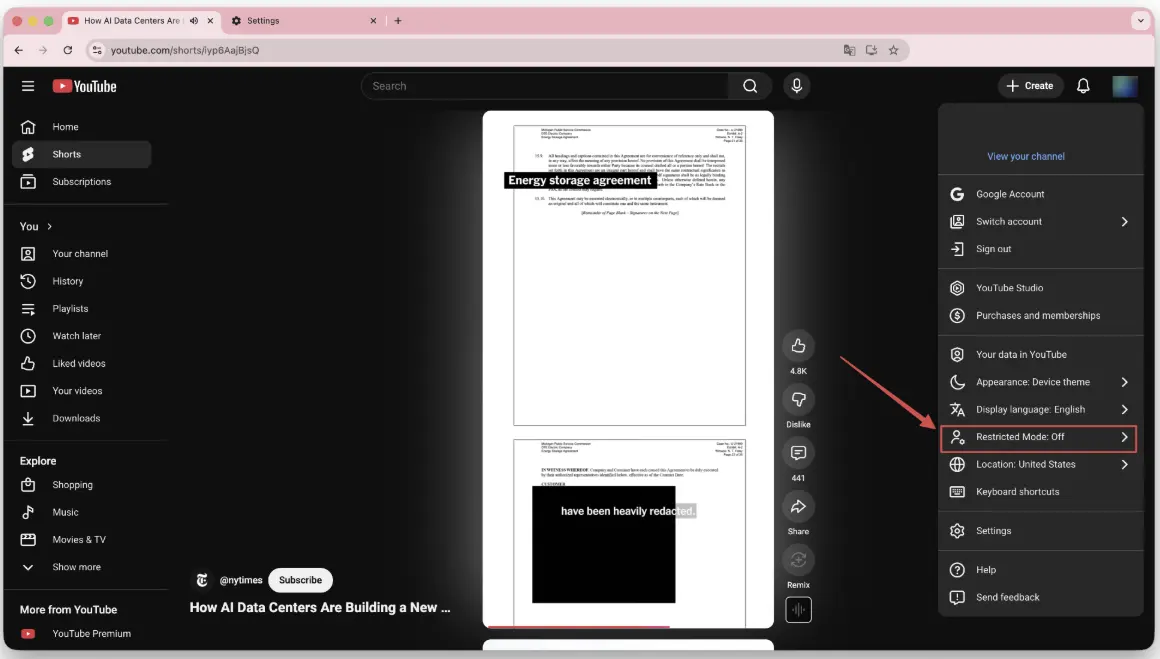
Dampak Restricted Mode
Restricted Mode bisa menyembunyikan Shorts. Klik foto profil, cari Restricted Mode, lalu matikan.
Latensi DNS
Jika Shorts terus buffering, coba Google DNS (8.8.8.8 dan 8.8.4.4) atau Cloudflare DNS (1.1.1.1).
Untuk kreator
Jika Shorts Anda tidak muncul:
- Durasi: di bawah 60 detik.
- Rasio: vertikal 9:16.
- Metadata: tambahkan #Shorts di judul atau deskripsi.
Solusi lanjutan: jika playback online tetap gagal
Jika jaringan tetap tidak stabil, menonton offline bisa lebih praktis.
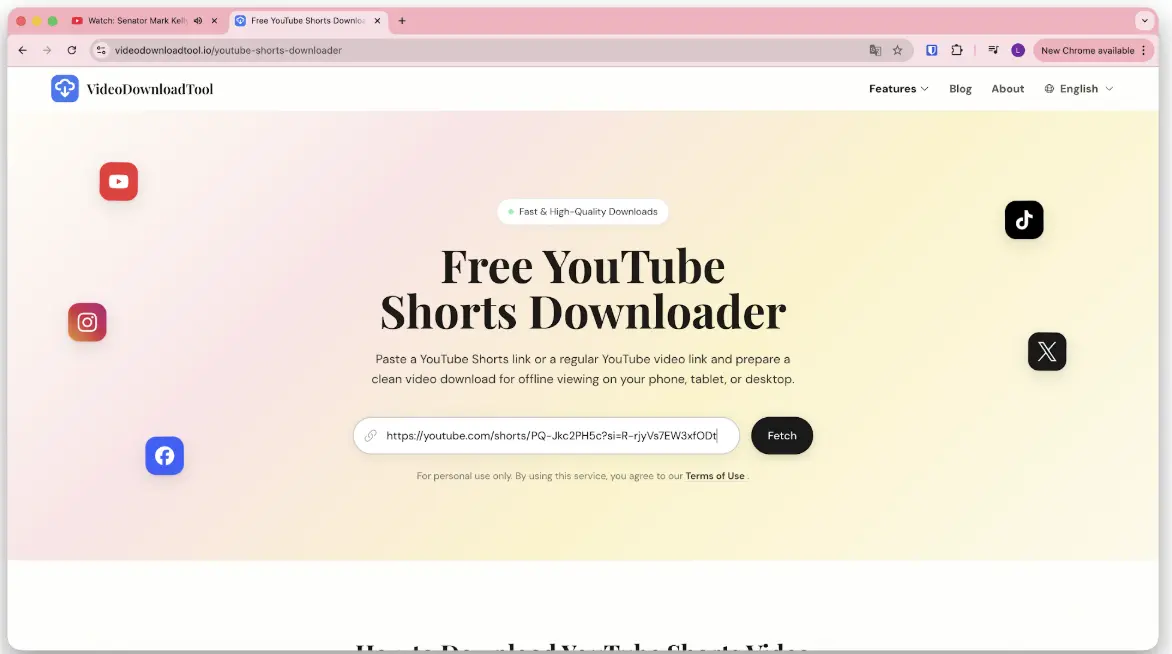
YouTube Shorts Video Downloader membantu menyimpan Shorts yang didukung untuk offline. Untuk platform lain, gunakan online video downloader umum.
Anda mungkin juga suka: Best Online Video Downloaders in 2026
Ringkasan dan saran akhir
Saat YouTube Shorts tidak berfungsi, periksa aplikasi, pengaturan perangkat, dan jaringan terlebih dahulu.
- Langkah 1: update aplikasi dan browser.
- Langkah 2: hapus cache, cookies, atau instal ulang.
- Langkah 3: nonaktifkan ekstensi, VPN, dan mode hemat daya.
- Langkah 4: jika playback masih tidak stabil, simpan video yang didukung untuk offline.
Jika belum berhasil, cek kanal resmi YouTube atau monitor gangguan layanan.