
Premium کے بغیر YouTube ویڈیوز ڈاؤن لوڈ کرنے کا طریقہ (2026)
YouTube پر بہت سی ویڈیوز ایسی ہوتی ہیں جنہیں آپ بعد میں آف لائن دیکھنا چاہتے ہیں۔ Premium یہ کام ایپ کے اندر آسان بنا دیتا ہے، مگر ہر صارف ایک اور سبسکرپشن نہیں لینا چاہتا۔
یہ گائیڈ عوامی YouTube ویڈیوز کو Premium کے بغیر محفوظ کرنے کے عملی طریقے بتاتی ہے، جن میں ویب ٹولز، براؤزر ایکسٹینشنز، ڈیسک ٹاپ ایپس اور موبائل ورک فلو شامل ہیں۔
متعلقہ مضمون: Best Online Video Downloaders in 2026
طریقہ 1: VideoDownloadTool استعمال کریں
اکثر صارفین کے لیے آن لائن ڈاؤن لوڈر سب سے آسان راستہ ہے۔ آپ کو ایپ، پلگ ان یا اکاؤنٹ کی ضرورت نہیں ہوتی۔ ویب سائٹ کھولیں، عوامی لنک پیسٹ کریں، اور دستیاب ڈاؤن لوڈ آپشن منتخب کریں۔
VideoDownloadTool براؤزر میں چلتا ہے اور ڈیسک ٹاپ و موبائل دونوں پر استعمال ہو سکتا ہے۔
VideoDownloadTool مفید ہے کیونکہ:
- ویڈیو اور آڈیو سپورٹ: اپنی ضرورت کے مطابق دستیاب آپشن منتخب کریں۔
- براہ راست براؤزر میں: کوئی اضافی انسٹالیشن نہیں۔
- سادہ ورک فلو: رجسٹریشن یا مشکل سیٹ اپ نہیں۔
Premium کے بغیر YouTube ویڈیو ڈاؤن لوڈ کرنے کے مراحل
- ٹول کھولیں: videodownloadtool.io پر جائیں۔
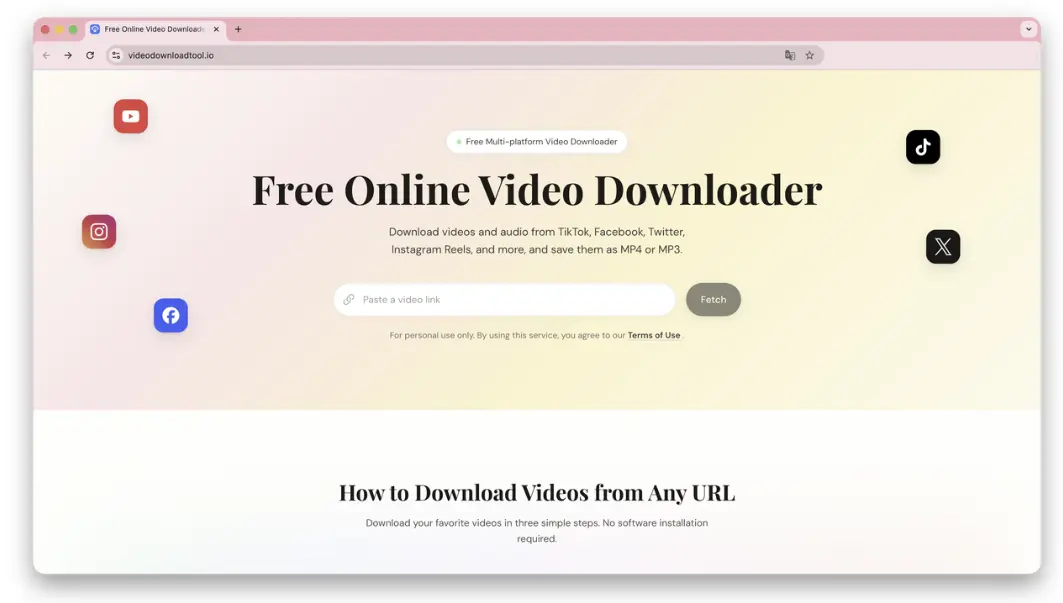
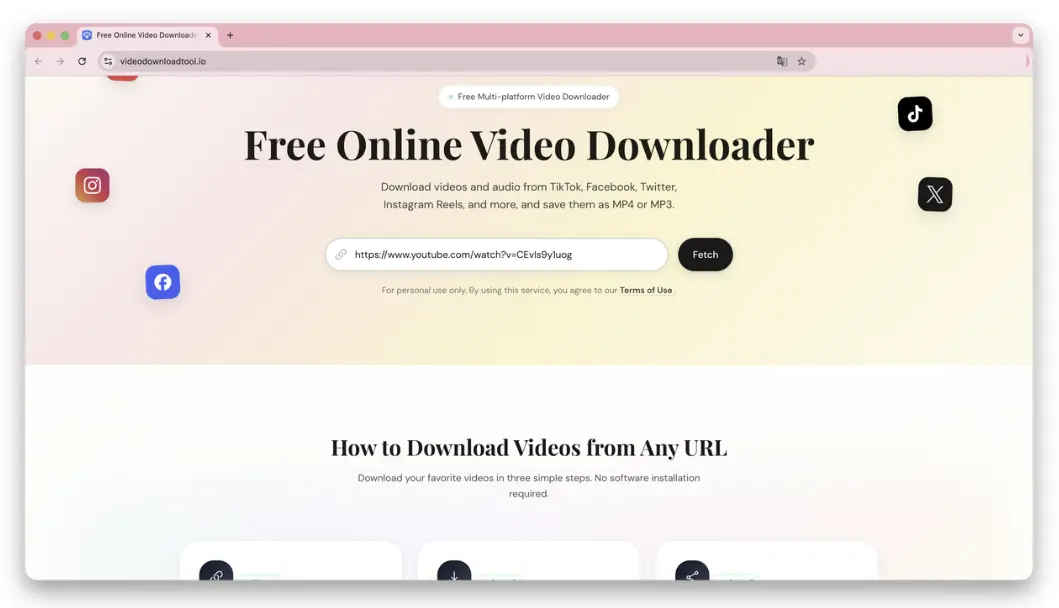
- لنک پیسٹ کریں: YouTube لنک باکس میں ڈالیں اور Fetch پر کلک کریں۔
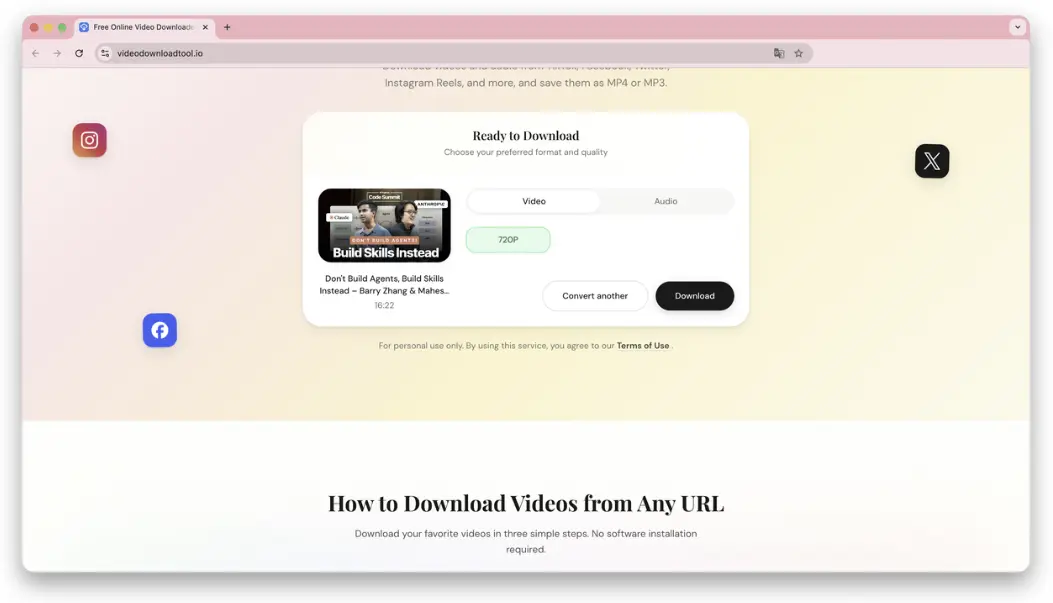
- ڈاؤن لوڈ شروع کریں: ویڈیو یا آڈیو منتخب کریں اور فائل محفوظ کریں۔
ایک ویڈیو جلدی محفوظ کرنی ہو تو یہ عام طور پر بہترین طریقہ ہے۔ پلے لسٹس یا بڑے آرکائیوز کے لیے ڈیسک ٹاپ ٹولز بہتر ہو سکتے ہیں۔
طریقہ 2: براؤزر ایکسٹینشنز استعمال کریں
ایکسٹینشنز YouTube پلیئر کے قریب ڈاؤن لوڈ بٹن شامل کر سکتی ہیں۔ مگر Chrome اکثر YouTube download ایکسٹینشنز کو محدود کرتا ہے، اس لیے کچھ صارفین Firefox یا script managers استعمال کرتے ہیں۔
بنیادی طریقہ: Tampermonkey + scripts
عام حل یہ ہے کہ Tampermonkey انسٹال کیا جائے اور پھر GreasyFork جیسی لائبریری سے userscript شامل کیا جائے۔
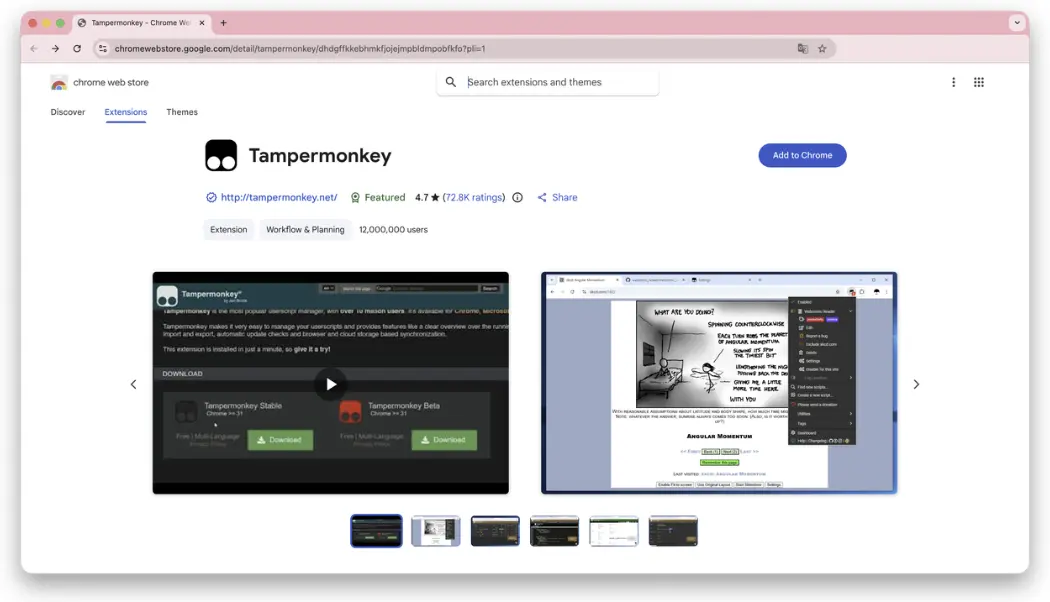
کسی بھی script کو انسٹال کرنے سے پہلے permissions، اپ ڈیٹ ہسٹری اور author کی ساکھ چیک کریں۔
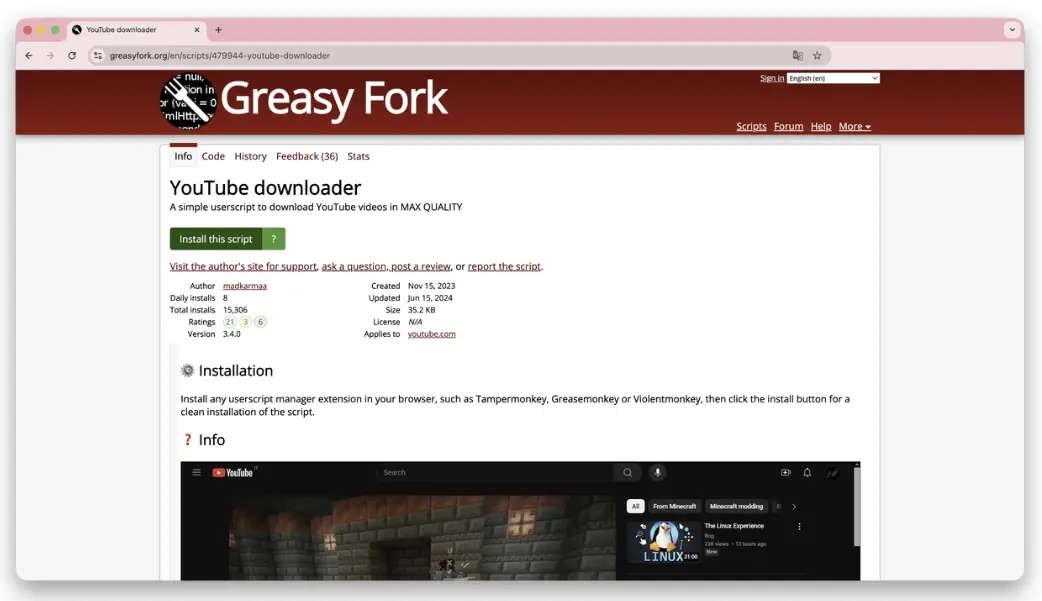
فوائد:
- براہ راست انضمام: YouTube صفحے سے ہی کام ہو جاتا ہے۔
- مزید اختیارات: کچھ scripts مختلف resolutions دکھاتی ہیں۔
نقصانات:
- سیٹ اپ لمبا ہے: script manager اور script دونوں درکار ہیں۔
- استحکام بدل سکتا ہے: YouTube کی تبدیلیاں script توڑ سکتی ہیں۔
- اعتماد ضروری ہے: نامعلوم sources سے بچیں۔
طریقہ 3: ڈیسک ٹاپ سافٹ ویئر
لمبی ویڈیوز، playlists، subtitles اور بار بار استعمال کے لیے desktop apps بہتر رہتی ہیں۔
4K Video Downloader
4K Video Downloader high-resolution content، playlists اور channels کے لیے مشہور ہے۔
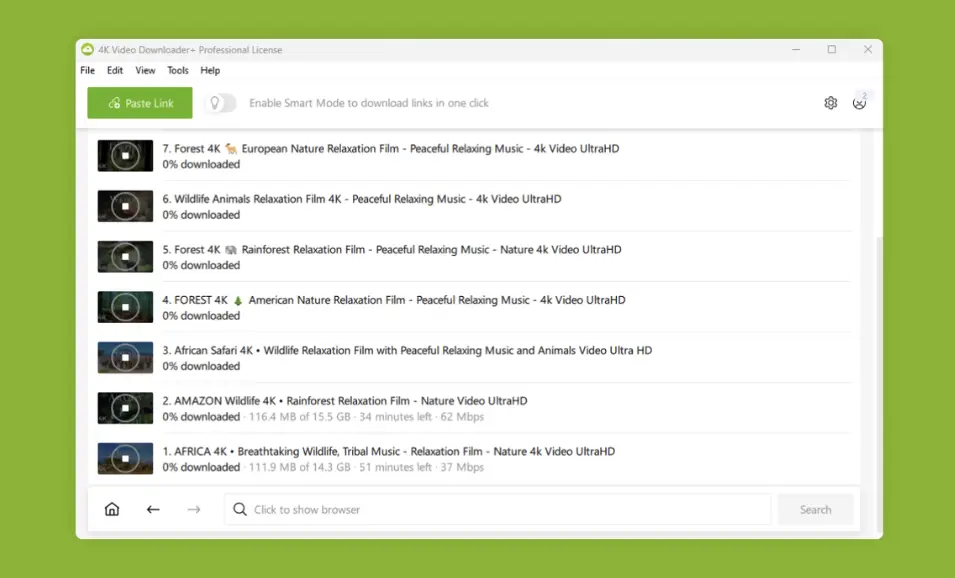
- خصوصیات: playlists، channels، download queue اور quality options جہاں دستیاب ہوں۔
- حدود: free version میں limits ہیں اور کچھ features paid ہیں۔
Downie
Downie macOS کے لیے native app ہے، خاص طور پر Mac users کے لیے جو اکثر videos محفوظ کرتے ہیں۔
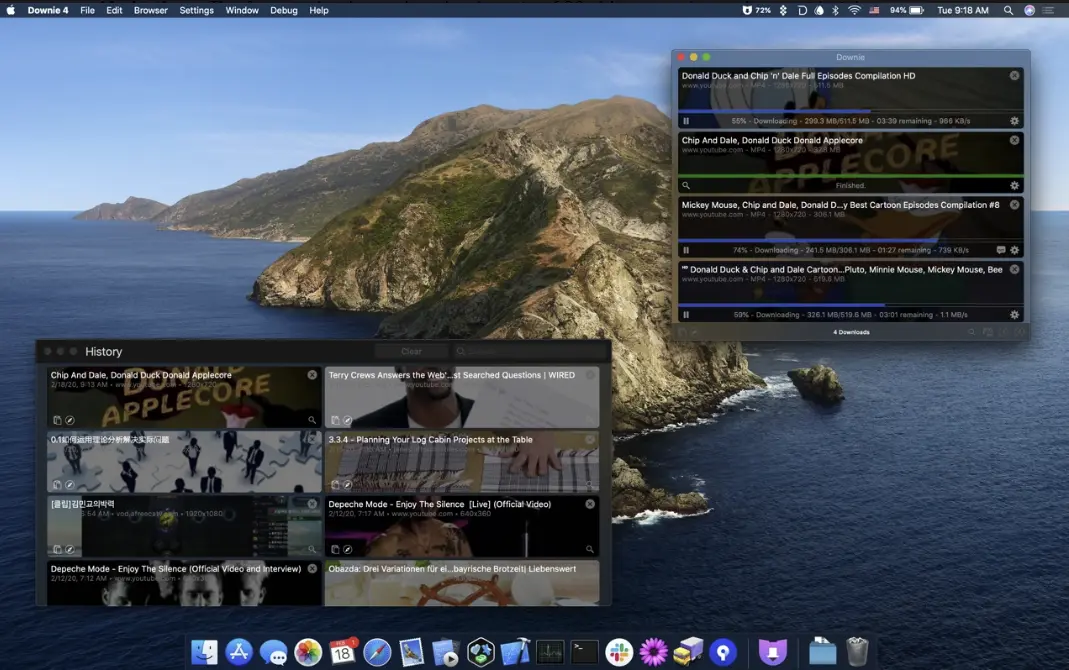
- Drag and drop: لنک app پر ڈال کر process شروع کریں۔
- High-resolution support: کچھ streams detect کر لیتا ہے جو web tools miss کر دیتے ہیں۔
- Permute integration: download کے بعد conversion میں مدد دیتا ہے۔
- حدود: صرف macOS اور paid ہے۔
طریقہ 4: موبائل حل (Android اور iOS)
موبائل پر طریقہ operating system پر منحصر ہے۔ Android میں external apps آسان ہیں، جبکہ iOS عموماً Shortcuts یا web tools پر انحصار کرتا ہے۔
Android: Seal
Seal ایک open-source Android app ہے جو yt-dlp استعمال کرتی ہے۔
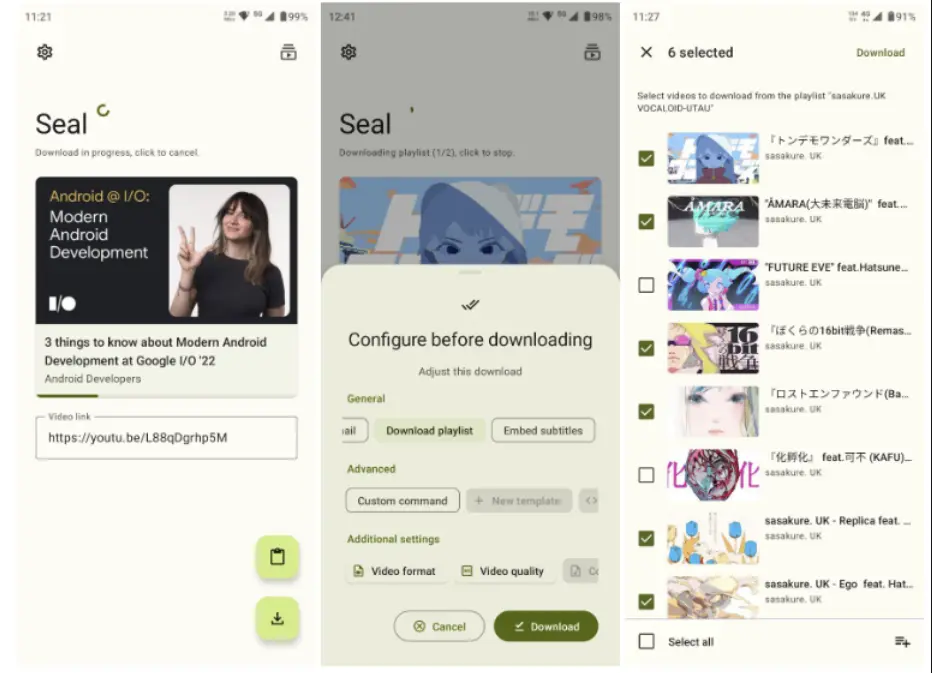
- صاف تجربہ: free اور عام ad-heavy behavior سے دور۔
- لچکدار options: quality، filename، subtitles اور audio جہاں دستیاب ہوں۔
- حدود: عموماً GitHub یا F-Droid سے APK install کر کے manually update کرنا پڑتا ہے۔
iOS: Shortcuts
iPhone پر بہت سے users share menu سے Shortcuts استعمال کرتے ہیں۔
- Native workflow: Apple Shortcuts app میں چلتا ہے۔
- آسان sharing: Files یا Photos میں save کر سکتا ہے۔
- حدود: YouTube changes shortcuts کو break کر سکتی ہیں، اور large files unstable ہو سکتی ہیں۔
مزید مشورہ: کچھ 4K videos میں آواز کیوں نہیں ہوتی؟
YouTube high resolutions کے لیے DASH استعمال کرتا ہے۔ اس میں audio اور video tracks الگ ہو سکتے ہیں۔ اگر tool صرف video track save کرے اور audio merge نہ کرے تو final file silent ہو سکتی ہے۔
اس لیے ایسا tool منتخب کریں جو complete video file یا clear audio option دے۔
عام سوالات
کیا YouTube videos download کرنا قانونی ہے؟
یہ content، ملک اور use case پر منحصر ہے۔ صرف اپنی، authorized یا rights-safe videos download کریں، اور copyright اور YouTube terms کا خیال رکھیں۔
سب سے محفوظ طریقہ کون سا ہے؟
Casual use کے لیے web tool جس میں install نہ ہو، عموماً unknown apps سے بہتر ہے۔ Flash، مشکوک extensions یا extra software مانگنے والی sites سے بچیں۔
کچھ videos download کیوں نہیں ہوتیں؟
وہ private، deleted، age-restricted، region-restricted، protected یا unavailable ہو سکتی ہیں۔ پہلے link مکمل اور public ہونے کی تصدیق کریں۔
کیا free اور no-ads downloader موجود ہے؟
VideoDownloadTool free ہے اور simple workflow پر focus کرتا ہے۔ Availability video اور platform restrictions پر منحصر رہتی ہے۔
خلاصہ
Offline viewing کے لیے ہمیشہ Premium ضروری نہیں۔ Quick downloads کے لیے VideoDownloadTool آسان ہے۔ زیادہ heavy workflows کے لیے 4K Video Downloader یا Downie زیادہ control دیتے ہیں۔