
YouTubeには、あとでオフラインで見たい動画がたくさんあります。Premiumならアプリ内で簡単に保存できますが、毎月のサブスクを増やしたくない人も多いはずです。
このガイドでは、公開されているYouTube動画をPremiumなしで保存するための、オンラインツール、拡張機能、デスクトップアプリ、モバイル向けの方法を整理します。
関連記事: Best Online Video Downloaders in 2026
方法1: VideoDownloadToolを使う
多くのユーザーにとって、オンライン動画ダウンローダーがいちばん簡単です。アプリのインストールやアカウント作成は不要で、リンクを貼り付けて利用できます。
VideoDownloadTool は、ブラウザだけで使えるシンプルな貼り付けダウンロード型ツールです。Windows、macOS、iOS、Android、Linuxで使えます。
VideoDownloadToolの利点:
- 動画と音声に対応: 利用可能な形式から目的に合うものを選べます。
- ブラウザで完結: 追加アプリや拡張機能は不要です。
- 操作が簡単: 登録や複雑な設定なしで使えます。
PremiumなしでYouTube動画を保存する手順
- ツールを開く: videodownloadtool.io にアクセスします。
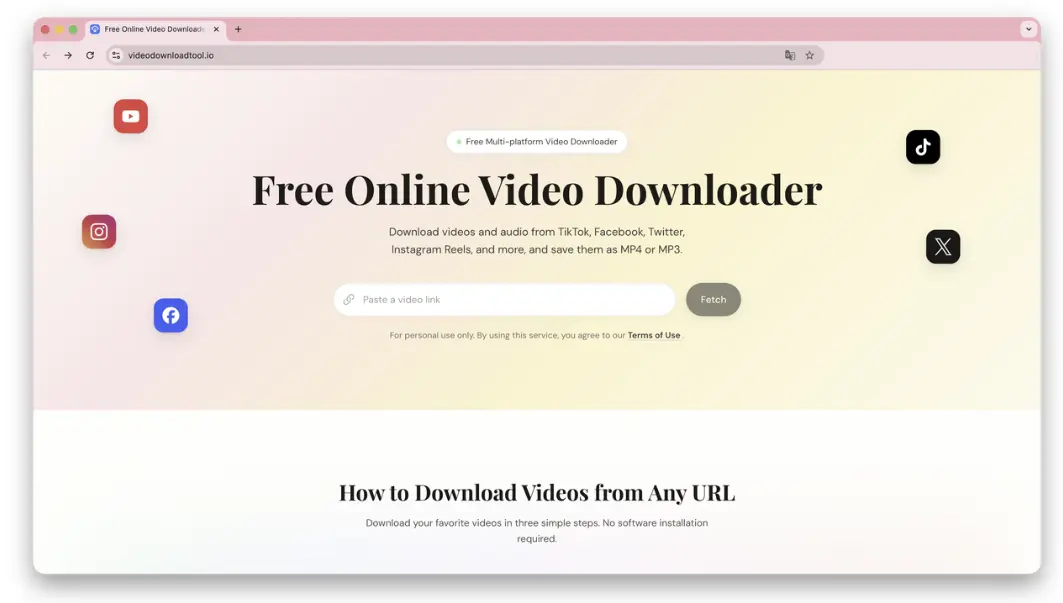
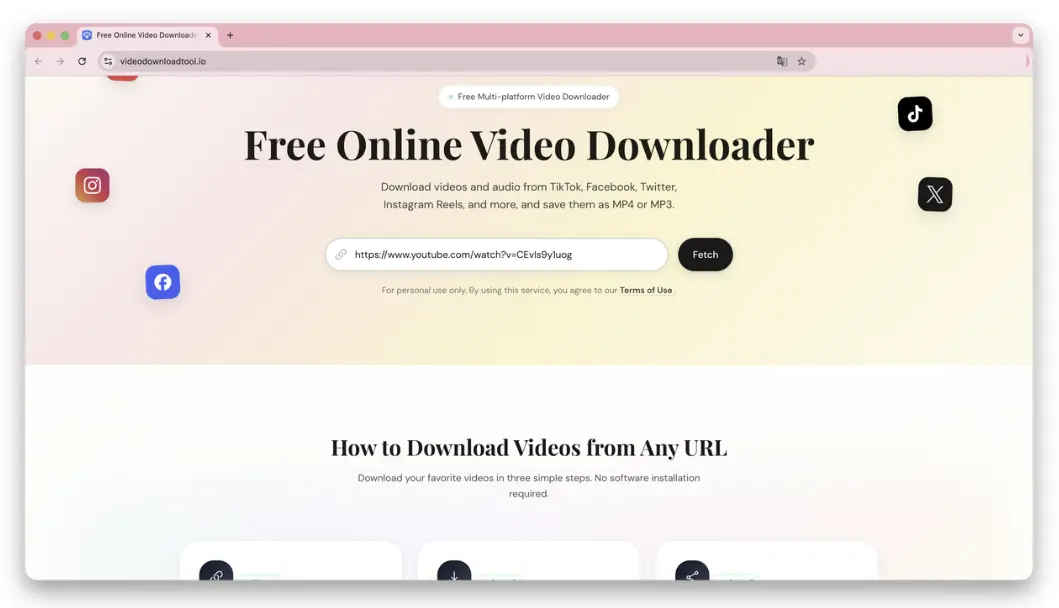
- リンクを貼り付ける: YouTubeリンクを入力欄に貼り付け、Fetchをクリックします。
- ダウンロードを開始: 動画または音声を選び、ファイルを保存します。
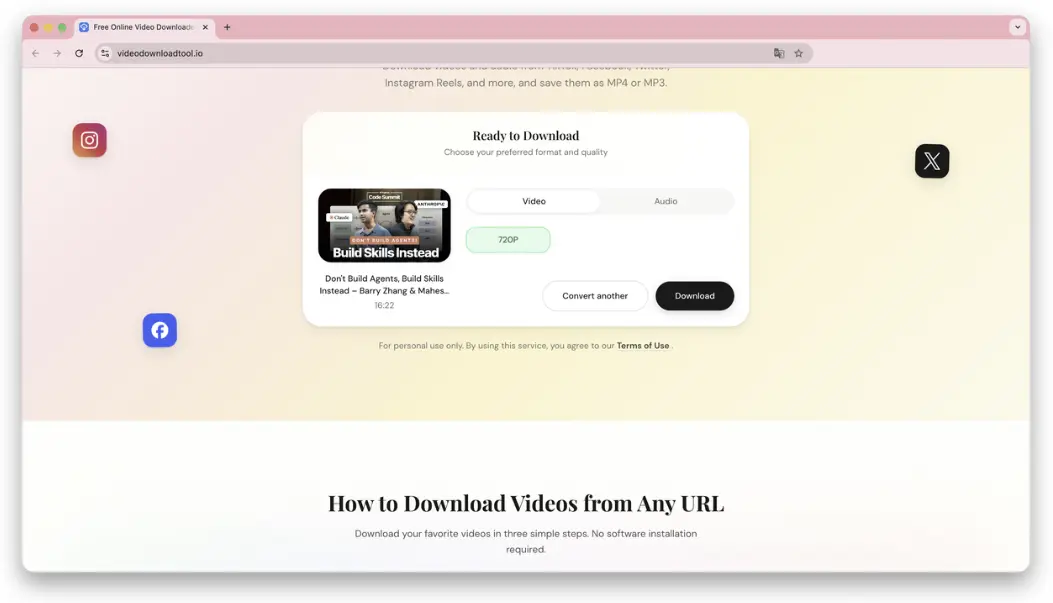
単発で動画を保存したいだけなら、この方法がもっとも手軽です。プレイリストや大量保存が必要なら、次の方法も検討してください。
方法2: ブラウザ拡張機能を使う
拡張機能はYouTubeページ上にダウンロードボタンを追加できるため便利です。ただしChromeではYouTubeダウンロード系拡張が制限されることが多く、Firefoxやスクリプトマネージャーを使うケースがあります。
基本: Tampermonkey + スクリプト
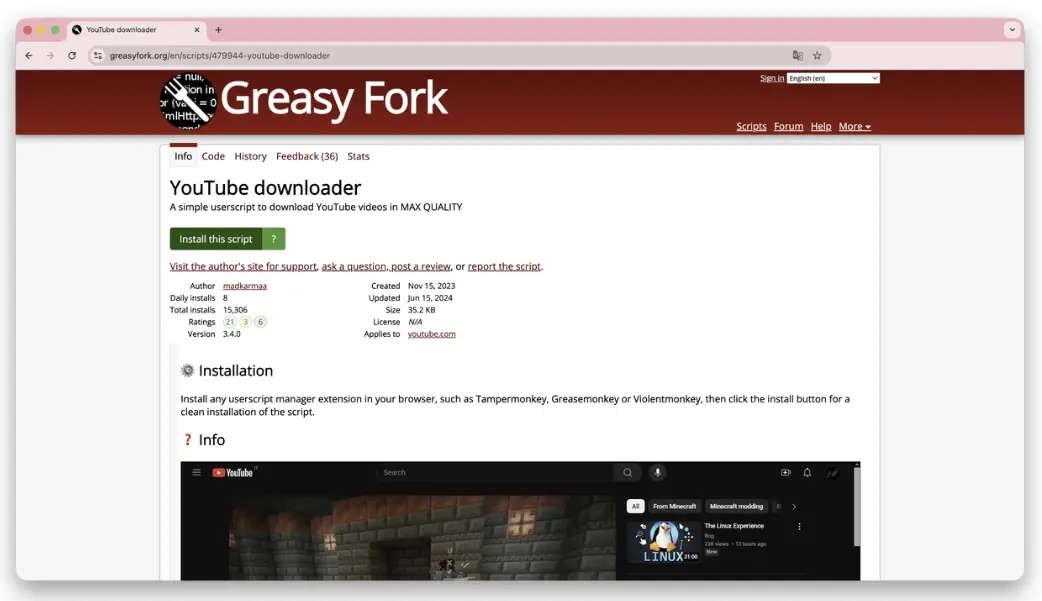
よく使われる方法は、Tampermonkeyを入れて、GreasyForkなどからユーザースクリプトを追加する流れです。
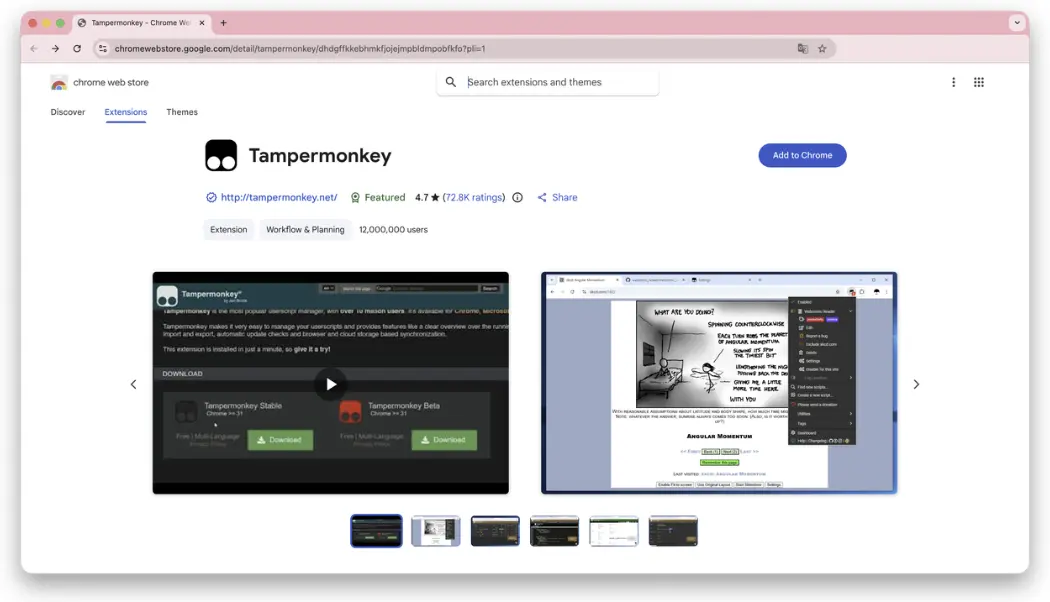
次に、YouTubeダウンローダー用スクリプトを探し、権限や更新履歴を確認してからインストールします。
メリット:
- ページ内で完結: YouTubeを離れずに操作できます。
- 細かい選択肢: 解像度や形式を選べる場合があります。
デメリット:
- 設定が必要: 初心者には少し手間です。
- 壊れやすい: YouTubeの変更で一時的に動かないことがあります。
- 安全確認が必要: 権限と配布元を必ず確認しましょう。
方法3: デスクトップソフト
長い動画、プレイリスト、字幕、大量保存にはデスクトップソフトが向いています。
4K Video Downloader
4K Video Downloaderは、高解像度動画、プレイリスト、チャンネル保存で知られるツールです。
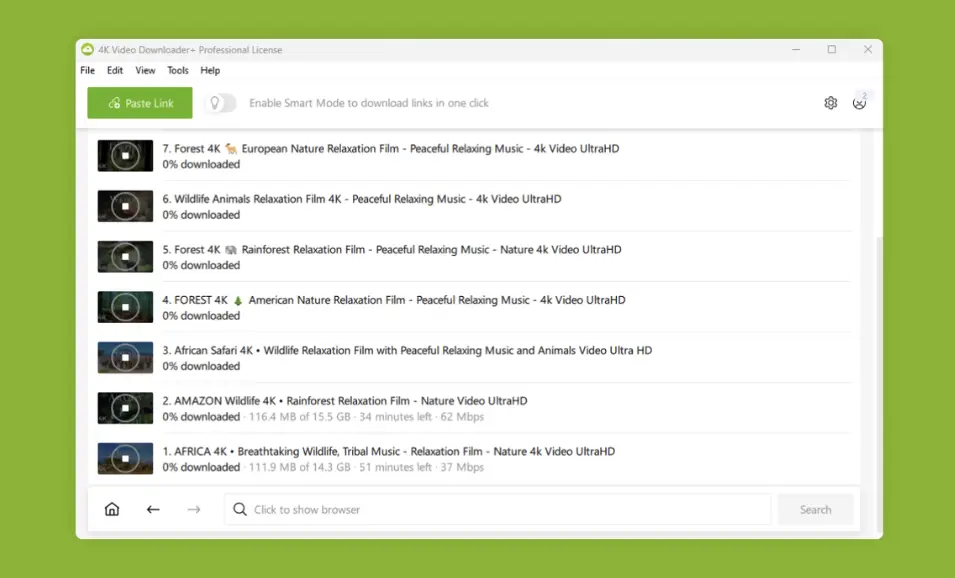
- 機能: プレイリスト、チャンネル、キュー、利用可能な品質選択に対応。
- 制限: 無料版には利用制限があり、一部機能は有料です。
Downie
DownieはmacOS向けのネイティブアプリで、Macで頻繁に動画を保存する人に向いています。
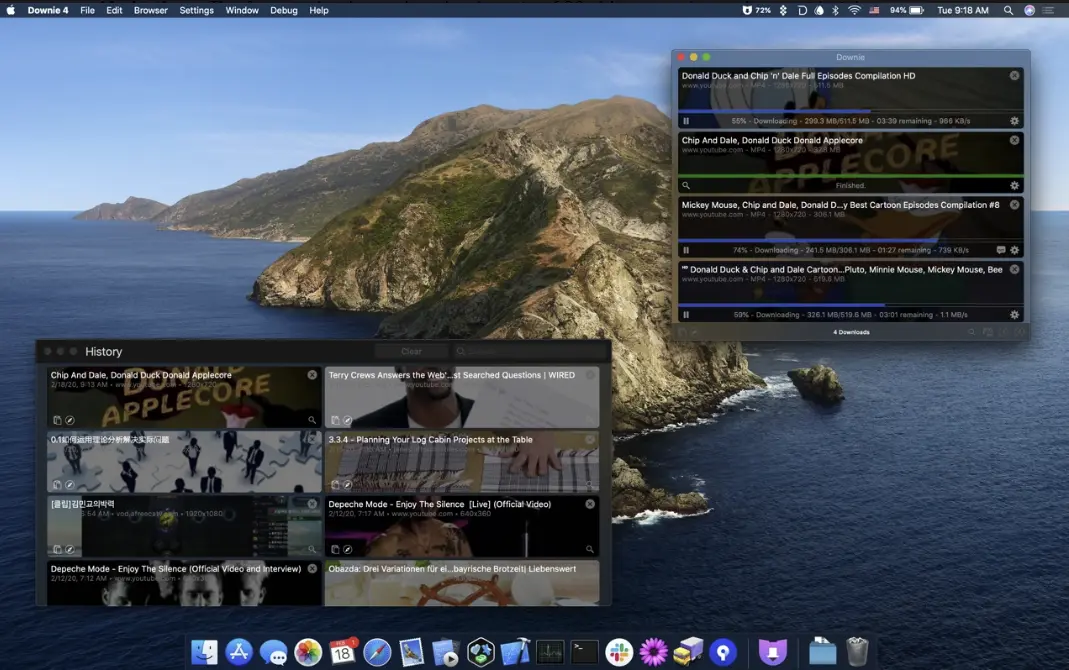
- ドラッグ&ドロップ: リンクをアプリに落として開始できます。
- 高解像度対応: Webツールで検出しにくいストリームにも対応します。
- Permute連携: ダウンロード後の変換に便利です。
- 制限: macOS専用で有料です。
方法4: モバイル(Android & iOS)での保存方法
スマホではOSによって最適な方法が変わります。Androidは外部アプリを使いやすく、iOSはShortcutsやWebツール中心です。
Android: Seal
Sealはyt-dlpを利用するオープンソースのAndroidアプリです。
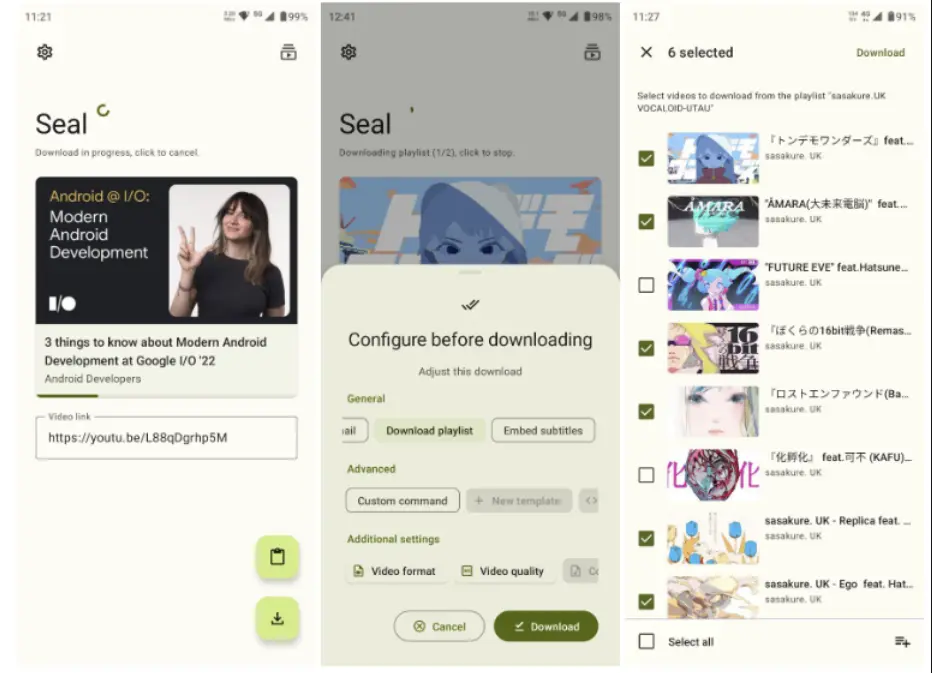
- クリーンな体験: 無料で広告が少ない設計です。
- 柔軟な設定: 品質、ファイル名、字幕、音声などを扱えます。
- 制限: GitHubやF-DroidからAPKを入れ、手動更新が必要です。
iOS: Shortcuts
iPhoneでは共有メニューから実行するShortcutsを使う方法がよくあります。
- ネイティブ: Appleのショートカットアプリで動きます。
- 共有から使える: FilesやPhotosに保存できます。
- 制限: YouTube側の変更で壊れやすく、大きな動画では不安定です。
補足: 4K動画を保存すると音が出ない理由
YouTubeの高画質動画ではDASHが使われ、映像と音声が別々に配信されることがあります。映像だけを保存して結合しないツールでは、無音ファイルになる場合があります。
音声付きで保存したい場合は、映像と音声を正しく扱えるツール、または音声オプションを提供するツールを選びましょう。
よくある質問
YouTube動画をダウンロードするのは違法ですか?
コンテンツ、地域、利用目的によって異なります。自分が所有する動画、許可を得た動画、または権利上問題のない動画だけを保存し、著作権とYouTubeの規約を守ってください。
いちばん安全な方法は?
普段使いなら、インストール不要のWebツールが比較的安全です。Flash、怪しい拡張機能、無関係なソフトを求めるサイトは避けましょう。
保存できない動画があるのはなぜ?
非公開、削除済み、年齢制限、地域制限、DRM、またはリンク不備が原因です。まずURLが完全で公開されているか確認してください。
無料で広告の少ないダウンローダーはありますか?
VideoDownloadToolは無料で、シンプルな保存フローを重視しています。ただし利用可否は動画やプラットフォーム側の制限に左右されます。
まとめ
オフライン視聴のためだけに、必ずしもPremiumが必要とは限りません。単発の保存なら VideoDownloadTool が手軽で、より高度な用途には4K Video DownloaderやDownieが向いています。