
YouTube Shorts は、テンポの速いクリエイティブな縦型ビデオで大きな注目を集めました。ただし、YouTube は、デバイスに直接保存するネイティブな方法を提供しません。
これらのビデオをオフラインで視聴したい場合は、このガイドに答えがあります。 Youtube Shorts 動画をダウンロードする方法を正確に説明し、利用可能な最高で最も安全な無料ツールをレビューします。お気に入りのクリップを簡単に保存する方法をご覧ください。
こちらもおすすめ: 動作しない YouTube Shorts を修正する方法 [2026 Update]
YouTube Shorts ビデオをダウンロードする主な理由
短いビデオをローカル デバイスに保存すると、非常に便利になります。これは、何千人ものユーザーが毎日信頼できるダウンロード ツールを探している理由でもあります。主な推進要因のいくつかを次に示します。
1. いつでもどこでもオフライン視聴体験
インターネット接続は常に安定しているとは限りません。長距離のフライト、電波の悪い地下鉄に乗っているとき、または人里離れた屋外に出かけるときでも、お気に入りの動画を事前に保存しておけば、いつでもどこでも視聴することができます。ビデオが常にバッファリングされることを心配する必要も、ネットワークの遅延についてイライラする必要もありません。
2. 高価なモバイル データ トラフィックを節約する
ビデオ再生はモバイル データの「大量消費」です。特定の興味深い短いクリップを繰り返し見る習慣がある場合、再生するたびにモバイル データが消費されます。信頼できるツールを使用してこれらのファイルを取得して保存すると、何度でも再生でき、データの不安から完全に別れを告げることができます。これは、データ プランが限られているユーザーにとって非常に実用的です。
3. 広告なしの純粋なエクスペリエンスを手に入れる
短いビデオは時間的には短いですが、閲覧プロセス中に注意を妨げる広告に遭遇することがあります。お気に入りのビデオをローカルのギャラリーまたはフォルダーに事前にダウンロードしておくことで、100% 純粋で中断のない視聴体験を得ることができます。
4. プラットフォームの制限を破り、簡単に共有する
楽しい短いクリップを YouTube を使用していない高齢者と共有したい場合や、WeChat グループ、WhatsApp ステータス、または Instagram ストーリーに送信したい場合があります。現時点では、リンクを共有するだけでは十分ではありません。多くの人は単にクリックしてジャンプするのが面倒です。ビデオ ファイルを直接送信すると、再生速度が大幅に向上します。
5. 二次創作用の素材を貯める
多くのコンテンツクリエイターは、リアクションビデオ、マッシュアップ、または解説を作成するために大量のビデオ素材を必要とします。現時点で必要なのは、クリーンなビデオソースです。ウォーターマークなしで YouTube Shorts ビデオをダウンロードすると、後でフレームをトリミングする手間が省け、編集した作品がよりプロフェッショナルに見えるようになります。
YouTube Shorts ビデオをダウンロードするには?
パソコンを使用している場合でも、スマートフォンを使用している場合でも、ビデオを取得する手順は実際には非常に似ています。プロセス全体は非常に簡単で、技術的な知識は必要ありません。以下の基本的な手順をマスターするだけで、公開されているショートビデオを扱うことができます。
ステップ 1: ターゲットの短いビデオを見つけてリンクをコピーする
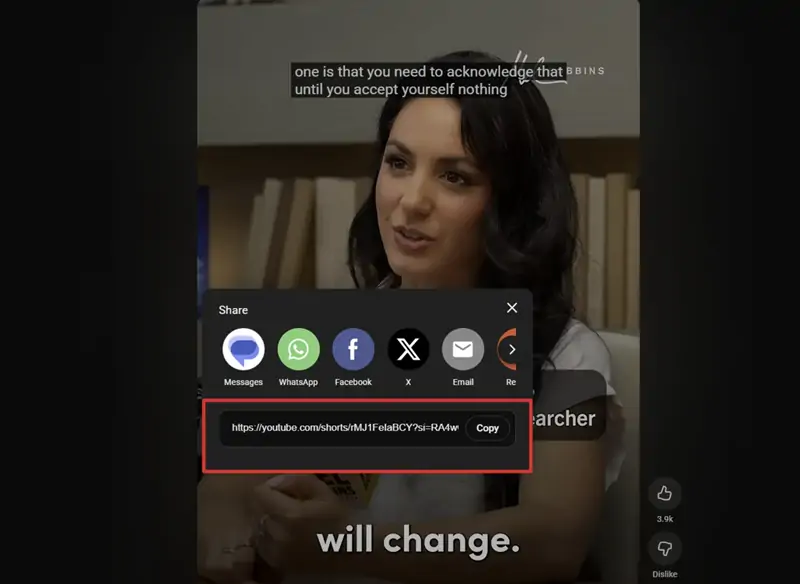
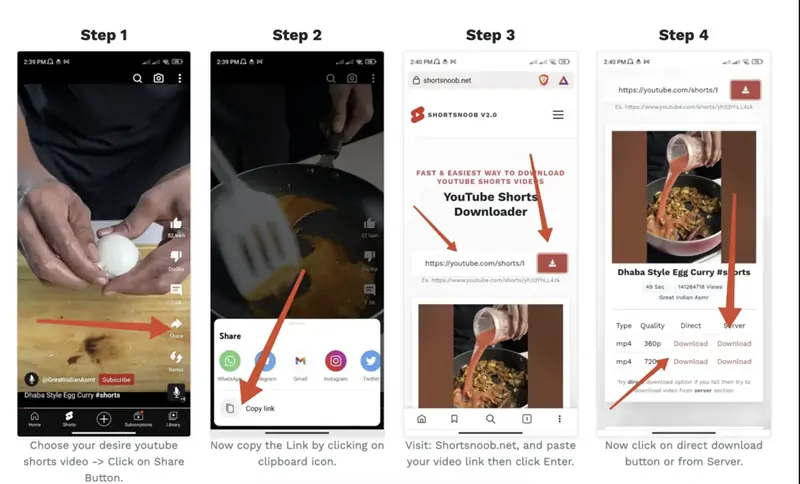
YouTube アプリまたはコンピューターのブラウザー ページを開きます。保存したいショートビデオを参照して見つけます。ビデオ再生インターフェイスの右側 (モバイルでは右下隅) にある [共有] ボタンを見つけます。それをクリックし、ポップアップメニューで「コピー」を選択します。これはプロセス全体の最も基本的な部分です。まず有効なショートリンクを取得する必要があります。
ステップ 2: 信頼できるダウンロード ツールを選択する
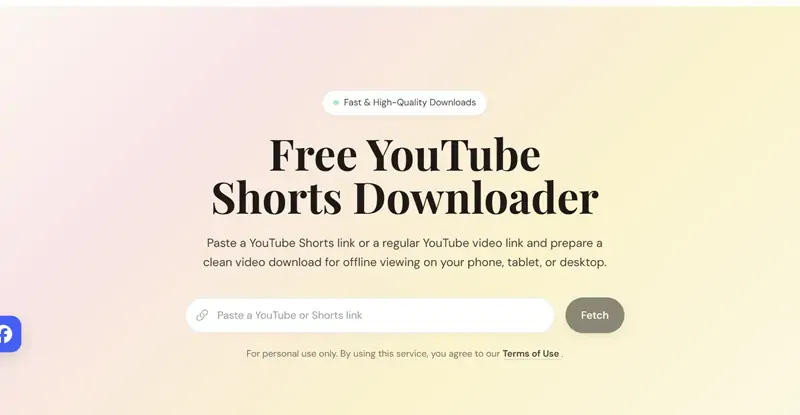
コピーしたリンクを安全なサードパーティ プラットフォームに移動します。不明なソフトウェアをインストールする必要のない、オンラインの Web ベースのツールを使用することを強くお勧めします。たとえば、ブラウザを直接開いて、推奨される YouTube Shorts ダウンローダー ツールにアクセスできます。
ステップ 3: リンクを貼り付けてビデオを解析する
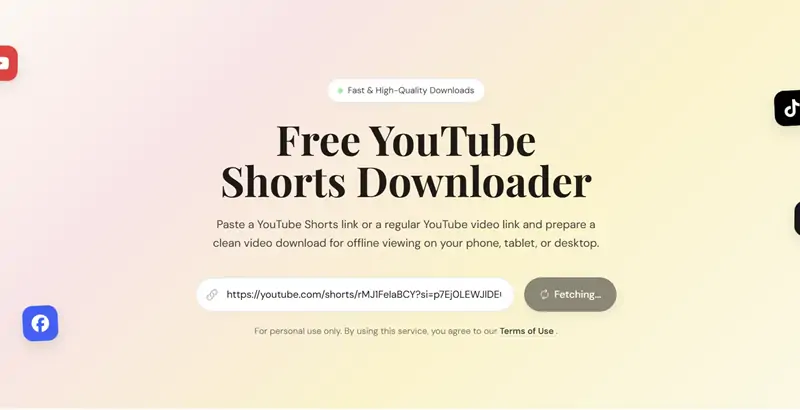
ダウンロード ツールのホームページには、通常、入力ボックスがあります。 YouTube Shorts リンク操作からビデオをダウンロードする必要があるのは、コピーした URL をこの入力ボックスに貼り付けて、その横にある [ビデオを取得] または [解析] ボタンをクリックすることだけです。ツールのバックエンド サーバーは、このリンクの背後にある実際のメディア ファイルの抽出を自動的に開始します。
ステップ 4: 形式を選択してローカルに保存する
解析が完了すると、いくつかのオプションが画面に表示されます。通常、システムは必要な解像度とファイル形式を尋ねます。さまざまな携帯電話、タブレット、コンピューターでスムーズに再生できるように、ダウンロード YouTube Shorts ビデオ mp4 形式を選択することを強くお勧めします。 「最後のダウンロード」ボタンをクリックします。数秒後、透かしのないこのきれいな短いクリップがデバイスのフォルダーに静かに保存されます。
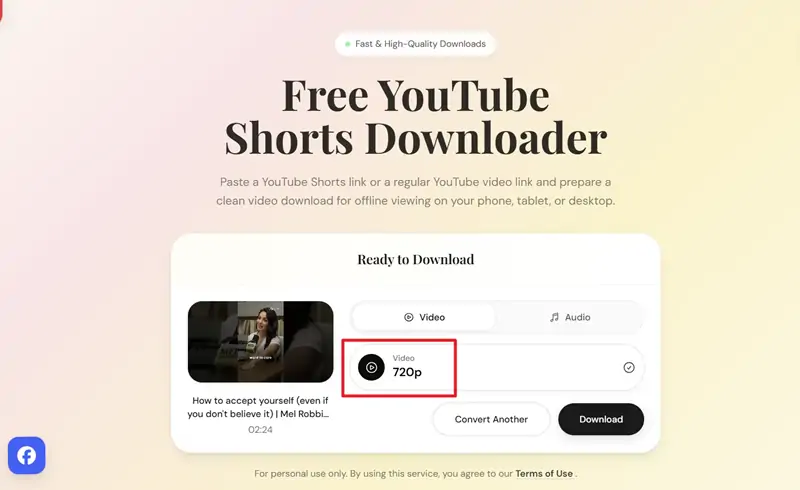
最高の無料 YouTube Shorts ダウンローダー
市場にはさまざまなダウンローダーがあり、すべてビデオをダウンロードできると主張していますが、その多くにはポップアップ広告、隠れた料金、さらにはセキュリティリスクがいっぱいです。時間を節約するために、私たちは複数のよく知られたツールを徹底的にテストし、さまざまな使用シナリオに基づいてこのリストを作成しました。
ユニバーサル Web ベース ツール (インストール不要、すべてのプラットフォームに適用可能)
大多数のユーザーにとって、Web ベースのツールが最良の選択です。携帯電話に追加のアプリをインストールする必要も、アカウントを登録する必要もありません。 Windows PCでもMacでもスマホでもブラウザを開くだけで使えます。
- Videodownloadtool: これは、非常にクリーンなインターフェイスと直感的な操作を備えたオンライン プラットフォームです。解析速度は非常に高速です。短いビデオのリンクを貼り付けるだけで、すぐにダウンロード オプションが表示されます。 MP4 高解像度形式ファイルの取得を完全にサポートしており、抽出されたビデオには、公式インターフェイスに付属する「いいね!」アイコンやコメント アイコンの透かしがありません。これは現在、そのようなニーズに対応するための最高のエクスペリエンスを備えた最も効率的なツールの 1 つです。
- SSYouTube: これは、インターネット上で最も古いビデオ ダウンロード Web サイトの 1 つと言えます (以前は SaveFrom)。その解析能力は非常に安定しています。短い動画だけでなく、通常の長い動画にも対応しています。動作ロジックは同じです。リンクを貼り付けるだけです。
- ShortsNoob: これは、特に短いビデオに最適化されたプラットフォームです。その特徴は、解像度の選択肢が非常に豊富であることです。携帯電話のメモリがほぼいっぱいの場合は、サイズの小さい 480p バージョンを選択できます。編集素材として使用する必要がある場合は、720p 以降の HD バージョンを選択できます。
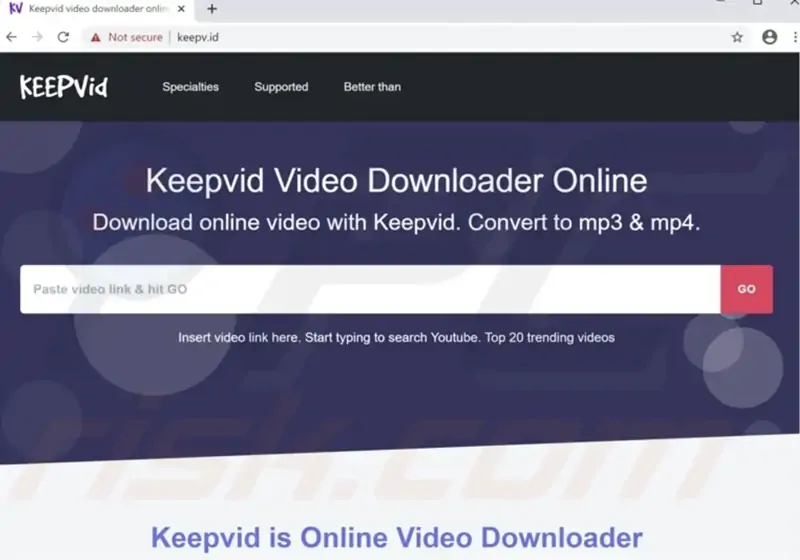
- KeepVid: これも長い歴史を持つ多機能ダウンロード プラットフォームです。その利点は、強力な互換性です。 YouTube をサポートするだけでなく、他のソーシャル メディア プラットフォームから高品質の短いクリップを保存するのにも便利です。ページのデザインはシンプルかつ直接的で、画面の指示に従って 2 回クリックするだけでダウンロードを完了できます。
Android ユーザー向けの専用アプリ
Android システムのオープン性により、ユーザーにはより多くの選択肢が与えられます。独立したアプリケーションを使用してダウンロードしたメディア ファイルを一元管理したい場合は、次のツールを試すことができます。
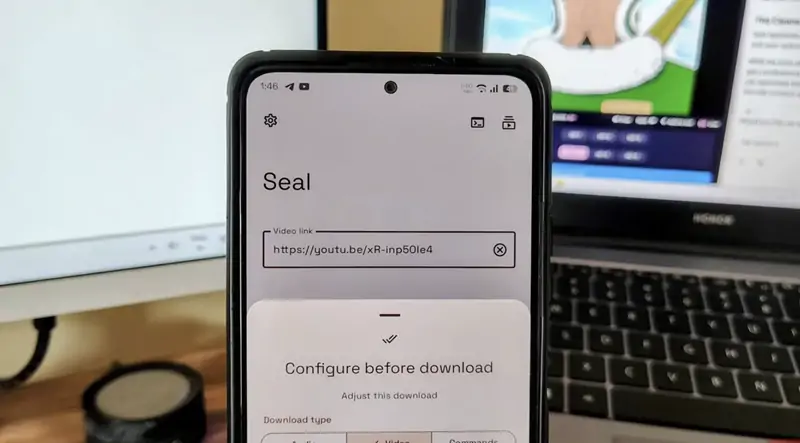
- Seal: 究極の純粋なエクスペリエンスを追求する場合は、このオープンソース ツールを強くお勧めします。最新のマテリアルユーインターフェイスデザインを採用しており、広告は一切ありません。その基盤となるテクノロジーは非常に強力です。解析速度が驚くべきものであるだけでなく、YouTube アプリで「Share to Seal」を直接クリックして、ワンクリックで非常に高速なダウンロードを実現できます。 GitHubまたはF-Droidでは無料で入手できます。
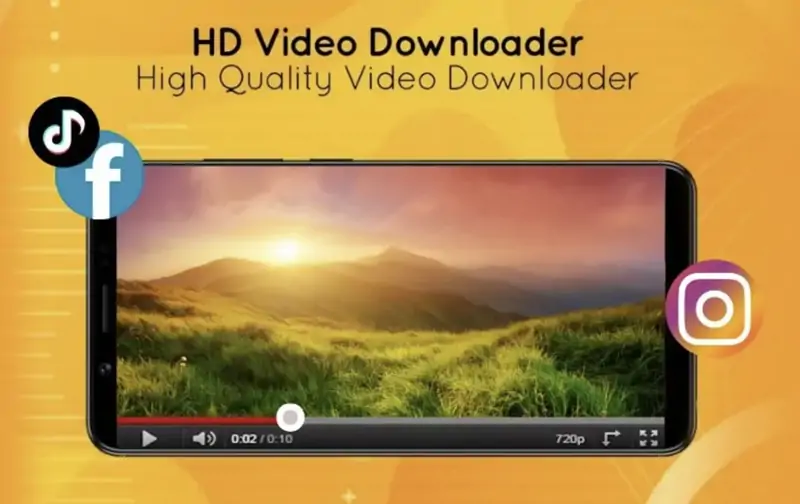
- Snaptube: Android ユーザーの間で非常に人気のあるベテランのアプリケーションです。アプリ内でコンテンツを直接検索および閲覧でき、気に入った短いクリップが見つかったら、その横にあるダウンロード矢印を直接クリックします。高解像度のビデオを保存できるだけでなく、ワンクリックで短いクリップを MP3 ピュアオーディオ形式に変換することもできます。ただし、公式 Web サイトにアクセスして APK インストール パッケージをダウンロードする必要があります。
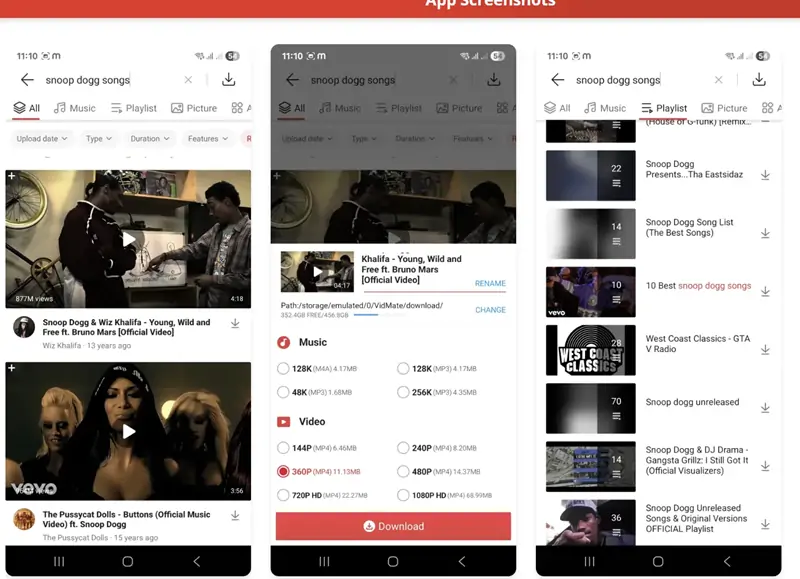
- VidMate: Snaptube と同様に、複数の動画の一括ダウンロードをサポートしており、一度に大量の素材を取得する必要があるユーザーに適しています。マルチスレッド ダウンロード テクノロジにより、ダウンロード速度が大幅に向上します。繰り返しになりますが、携帯電話のデータ セキュリティを保護するために、信頼できる公式チャネルからアプリケーションを取得するようにしてください。
Apple (iOS / iPhone / iPad) ユーザー向けのソリューション
Apple の iOS システムのエコシステムは比較的閉鎖的で、App Store のビデオ ダウンロード アプリケーションの審査は非常に厳しいため、ストアで直接役立つダウンロード アプリケーションを見つけるのは困難です。しかし、これは Apple ユーザーに逃げ道がないという意味ではありません。
最も推奨される方法: Safari ブラウザ + Web ツール
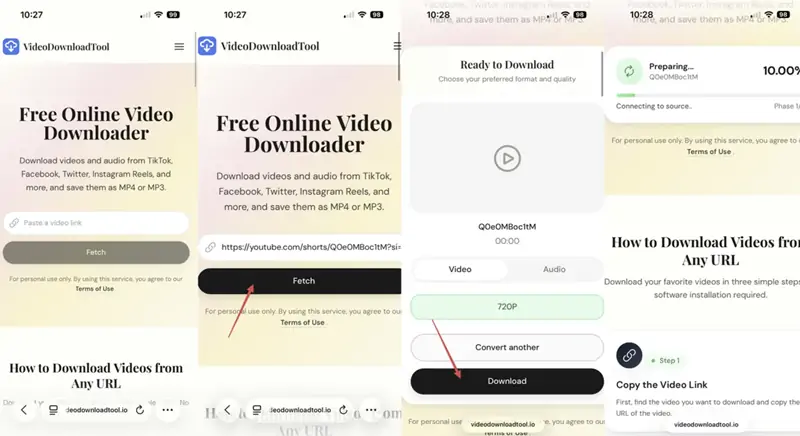
Apple ユーザーは、どこでもアプリを探す必要はありません。組み込みの Safari ブラウザを開いて、videodownloadtool などの上記のオンライン ツールにアクセスするだけです。
-
解析後、Web ページで [ダウンロード] をクリックし、必要な形式を選択してダウンロードします。
-
ファイルは、デフォルトで iOS 「ファイル」アプリの「ダウンロード」フォルダーに保存されます。
-
ビデオを「写真」に入れる場合は、「ファイル」アプリを開いて新しくダウンロードしたビデオを見つけ、左下隅にある共有ボタンをクリックして、「ビデオを保存」を選択します。終わり!プロセス全体は非常にスムーズで、App Store の制限を完全に回避します。
高度な要件: YouTube ビデオから短いクリップをダウンロードする方法
完全な短いビデオをダウンロードする以外にも、通常の長さの長いビデオ (10 分の Vlog や 30 分のインタビューなど) で、特定のセグメント (ショート クリップ) の数秒または 1 分だけが特に魅力的であるという状況に遭遇することもよくあります。長いビデオ全体をキャプチャするために数十 MB のデータを消費したくないでしょう。このとき何をすべきでしょうか?
YouTube ビデオから短いクリップをダウンロードする方法が必要な場合、次の 2 つの方法があります。
方法 1: タイムラインのトリミングをサポートするサードパーティのクラウド ツールを見つける
一部の高度なビデオ処理 Web サイトでは、この種のサービスを提供しています。長いビデオのリンクを貼り付け、ビデオが解析されるのを待って、Web ページ上で希望の開始時間 (例: 05:12) と終了時間 (例: 05:45) を直接入力できます。確認後、サーバーはクラウド内のこの小さなセグメントを切り出すのに役立ちます。最後に、この生成された短いファイルを MP4 として保存するだけです。
方法 2: 最初にビデオ全体をダウンロードし、次に携帯電話の内蔵ギャラリーを使用してトリミングします。
クラウド トリミング機能を備えたツールが一時的に見つからない場合でも、最も安全で一般的な方法は、先に推奨したユニバーサル Web ベース ツールを使用して、最初にビデオ全体を保存することです。
ダウンロードが完了したら、コンピュータの場合は簡単です。編集ソフトウェアを使用して編集するだけです。携帯電話の場合は、携帯電話のギャラリーを開き、この長いビデオを見つけて、[編集] をクリックします。最近のほとんどすべてのスマートフォンには、ビデオの最初と最後をトリミングする機能がネイティブに搭載されています。下部の黄色のタイムラインをスライドして必要な短いクリップを正確に保持し、[新しいビデオとして保存] を選択します。これが完了したら、その長い元のファイルを何気なく削除して、携帯電話のストレージ容量を解放します。
よくある質問 (FAQ)
ネットワークビデオを取得して保存するとき、ユーザーは通常、いくつかの質問をします。よくある質問を以下にまとめました。
1. 自分で作成した Shorts を YouTube Studio から直接ダウンロードできますか?
答えは「はい」です。あなたがチャンネルの所有者の場合は、バックエンド (YouTube Studio) に入り、左側のメニューで「コンテンツ」をクリックし、保存したい短いビデオを見つける必要があります。ビデオの横にある三点アイコンをクリックし、「ダウンロード」を選択します。
ただし、1 つの点に注意してください。この公式の方法では、最初にアップロードした「オリジナルのフィルターなしファイル」しかダウンロードできません。アプリ内のプラットフォームによって提供される特殊効果、テキスト、または人気のある BGM を使用した場合、バックエンドを通じてダウンロードされたファイルにはこれらのポストエフェクトはありません。音楽やエフェクトと一緒に完全にダウンロードするには、前述したサードパーティの解析ツールに依存する必要があります。
2. これらのサードパーティ ツールを使用してビデオを取得することは合法ですか?
このような懸念を持つのはごく普通のことです。これらの短いビデオをダウンロードして、単に携帯電話に保存して退屈なときに見るため、または個人のプライベート コレクションとしてローカルに保存する場合、これは個人的なフェアユースの範囲に属し、通常はまったく問題がありません。
ただし、他人が慎重に撮影した短いビデオを、オリジナルの作者の同意なしにダウンロードしたり、オリジナルの作者の署名を意図的に消去したりして、トラフィックを集めたり利益を得るために自分のソーシャル メディア アカウントに再公開したりする場合、著作権規制やコミュニティ ガイドラインに重大な違反となります。クリエイターの努力の成果を尊重してください。
3. 一部のツールでダウンロードしたビデオに音が聞こえないのはなぜですか?
これは通常、プラットフォームの最下位層での技術的な更新が原因です。帯域幅を節約するために、プラットフォームでは高解像度ビデオ トラックとオーディオ トラックを別々に保存することがよくあります。技術力が弱い一部のスクレイピング Web サイトでは、サイレント ビデオ トラックしか取得できないため、最終的に生成される mp4 ファイルがミュートになってしまいます。このような状況に遭遇した場合は、リストで推奨されている高品質のツールに思い切って切り替えてください。ユーザーに提供する前に、クラウド内でビデオとオーディオを完全に結合できます。
最後の言葉
魅力的なコンテンツを保存することは、今日では一般的なデジタル習慣です。これで、これらのビデオリンクを安全に処理する方法がわかりました。
常にデバイスのセキュリティを優先し、未知のソフトウェアを避けてください。 Apple または Android のどちらでも、推奨 Web プラットフォームを使用すると、リンクを貼り付けるだけで高解像度で透かしのない MP4 ファイルを保存できます。このスキルをマスターすると、オフラインでの表示や編集素材の収集が簡単になります。