
多くの人は、YouTube ビデオを見ているときに素晴らしいサウンドトラックやボイス クリップに遭遇することが多く、これらのオーディオ ファイルを抽出してローカルに保存し、いつでもオフラインで聴けるようにしたいと考えていると思います。この時点で、便利な最高のYouTubeからMP3へのコンバーターが特に重要になります。しかし実際には、多くの無料コンバーターは安全ではないか、ダウンロード後にノイズが多くなります。
心配しないでください。この記事では、安全性、音質の信頼性、操作の利便性など、さまざまな側面からさまざまなツールの実際のパフォーマンスを客観的に示し、ニーズを真に満たす 最高の無料 YouTube から MP3 へのコンバーター を見つけるのに役立ちます。
関連記事: プレミアムなしで YouTube 動画をダウンロードする方法
優れたコンバーターにはどのような資質が必要ですか?
レビューリストを始める前に、まず今日のこの分野の実際の状況を理解する必要があります。多くの無料 Web サイトがサーバーの運用を維持できる理由は、非常に侵入性の高い広告ネットワークに依存しています。明確な評価基準を確立できるように、テスト中は主に次の 3 つの中心的な側面を考慮しました。
絶対的なセキュリティ保証と干渉のない体験
認定されたツールの主な前提条件は安全です。多くの粗悪な Web サイトは、「ダウンロード」ボタンを広告として偽装したり、変換プロセス中に複数の悪意のある Web リダイレクトを実行したりします。これらのリダイレクトされたページには、危険な悪意のあるスクリプトが含まれていることがよくあります。当社のテストでは、強制的なポップアップ、.exe 実行可能ファイルのダウンロードへの誘導、またはクレジット カードの登録とバインドの要件を備えた Web サイトを、不適格であると明確に判断しました。
虚偽の主張を排除し、本物の音質を追求
音楽愛好家やビデオクリエイターにとって、オーディオ品質は妥協のない最終ラインです。ユーザーが YouTube から MP3 へのコンバーターを探すとき、通常、クリアで完全な聴覚体験を保証するために高品質のオーディオが最優先されます。オーディオ品質は通常ビットレートで測定され、単位は kbps です。
現在、公式に提供されているオーディオ ストリームの最高品質は 256kbps 程度です。したがって、真に優れた YouTube から MP3 へのコンバーターは、これらの高品質オーディオ ストリームを可能な限りロスレスでキャプチャし、MP3 ファイルにパッケージ化するために、320kbps で出力できる必要があります。
しかし、市場に出回っているツールの 70% 以上には虚偽の主張が見られます。インターフェイスでは 320kbps を確認できますが、舞台裏ではサーバーの帯域幅コストを節約するために、低品質の 128kbps オーディオで密かにユーザーを無視しています。
操作の簡素化とクロスプラットフォームのサポート
Windows PC、MacBook、スマートフォンのいずれを使用している場合でも、このツールを直接かつスムーズに実行したいと考えています。優れたコンバーターを使用するには、専門的な技術知識は必要ありません。通常は、「リンクをコピー - 貼り付け - ダウンロードをクリック」という 3 つの最小限の手順だけでタスクを完了できます。
6 最高の YouTube から MP3 コンバーター: オンラインおよびデスクトップ
さまざまなユーザーの使用シナリオを満たすために、Web ベースのオンライン ツールとプロのデスクトップ ソフトウェアを包括的に比較しました。以下は、スクリーニングと実際のテストを重ねた後に選択した、明確な機能を持つ 6 つのツールです。
VideoDownloadTool: ミニマリストで純粋な Web ベースのオプション
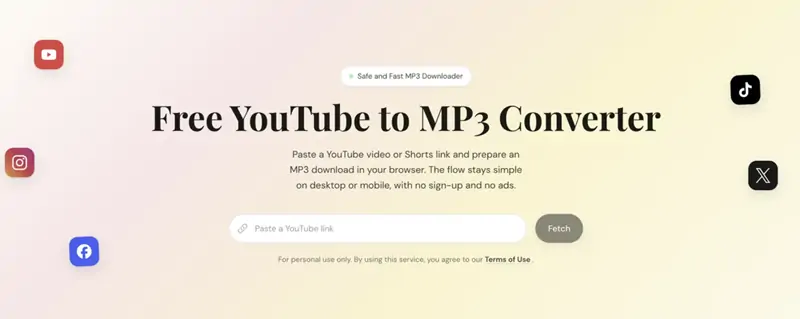
数多くの純粋な Web ベースの解析ツールの中でも、VideoDownloadTool は非常に実用的で安定したパフォーマンスのプラットフォームです。広告収入を増やすために、多くの同様の Web サイトは派手な方法でページをデザインしますが、このプラットフォームのインターフェイスはミニマリストのルートを採用しています。 Web サイトを開くと、きれいな入力ボックスといくつかの必要なアクション ボタンだけが表示されます。
YouTubeをMP3に変換する必要がある場合、その応答速度は非常に高速です。隠れたポップアップ広告はなく、ダウンロードをクリックしても他の奇妙なドメインにリダイレクトされません。 Web ページからサウンドをローカル デバイスに静かに保存したいだけのユーザーにとって、これは非常に便利なツールです。
長所:
-
非常にクリーンなインターフェース、ポップアップ広告や悪意のあるリダイレクトは一切ありません。
-
純粋なウェブベースの操作。ソフトウェアやプラグインをダウンロードまたはインストールする必要はありません。
-
高速な解析速度、直感的な操作プロセス、初心者に非常に優しい。
短所:
※ネットワーク接続環境に大きく依存し、インターネットに接続されていない場合は使用できません。
- プレイリスト全体の一括ダウンロードはサポートしていません。リンクは 1 つずつしか解析できません。
MusicFab: デスクトップ上のプロフェッショナル ツール
短いビデオ編集者である場合、または何百もの英語のリスニング音声を含むプレイリストを一度にダウンロードする必要がある場合、Web ベースのツールを使用し続けると作業効率が大幅に低下します。現時点で必要なのは、コンピューター上でローカルに実行されている YouTube を MP3 に変換するための最適なプログラムです。
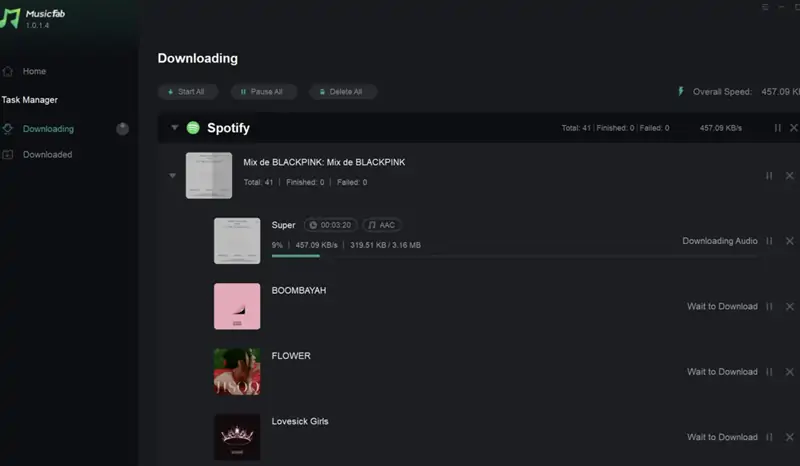
MusicFabはとても良い選択です。 WindowsとmacOSの両方のデュアルシステムに対応しています。プレイリストのリンクをコピーする限り、リスト内のすべてのビデオが自動的に取得され、同時処理のためにダウンロード キューに入れられます。さらに、オーディオの元のカバー、タイトル、アーティスト情報を自動的にスクレイピングして保持できます。
長所:
-
強力なバッチ ダウンロード機能を備え、完全なプレイリストとチャンネルの解析をサポートします。
-
FLAC や WAV などのロスレス形式の出力を提供し、元のオーディオ品質を完全に維持します。
-
曲の ID3 タグ (アルバム ジャケット、歌手情報など) を自動的に保持します。
短所:
-
ソフトウェアのインストールにはローカル コンピューターのストレージ容量が必要です。
-
商用ソフトウェアのため、無料試用枠が終了した後は、有料でライセンスを購入する必要があります。
CnvMP3: 豊富なオーディオ品質オプションを備えた強力な製品
CnvMP3はネチズンの間で良い評判を得ています。オーディオのサイズと品質に特定の要件がある場合、このツールは多くのカスタマイズ領域を提供します。
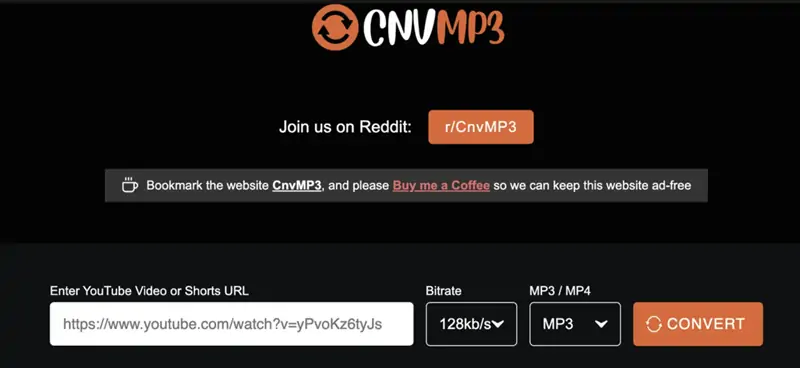
その優れたパフォーマンスは、非常に詳細なビットレート選択メニューを提供することです。音声ポッドキャストに適した96kbpsから、細部まで追求する320kbpsまで、ユーザーが自分で決めることができます。当社の専門的なソフトウェアスペクトル分析を通じて、CnvMP3 によってダウンロードされたファイルのビットレートは、ユーザーが選択したパラメーターと基本的に一致しており、明らかな虚偽請求の問題はありません。
長所:
-
本物の 320kbps オプションを提供し、オーディオ品質について虚偽の主張はありません。
-
このページは比較的安全です。悪意のあるリダイレクト動作は見つかりませんでした。
-
複数の解像度での MP4 ビデオ形式のダウンロードをサポートします。
短所:
-
専用の音楽アプリケーションからの共有リンクを直接解析することはできません。
-
超長いビデオ (10-hour ホワイト ノイズなど) に遭遇すると、解析がタイムアウトして失敗する傾向があります。
Dirpy: 上級ユーザーに適したオンラインマイクロスタジオ
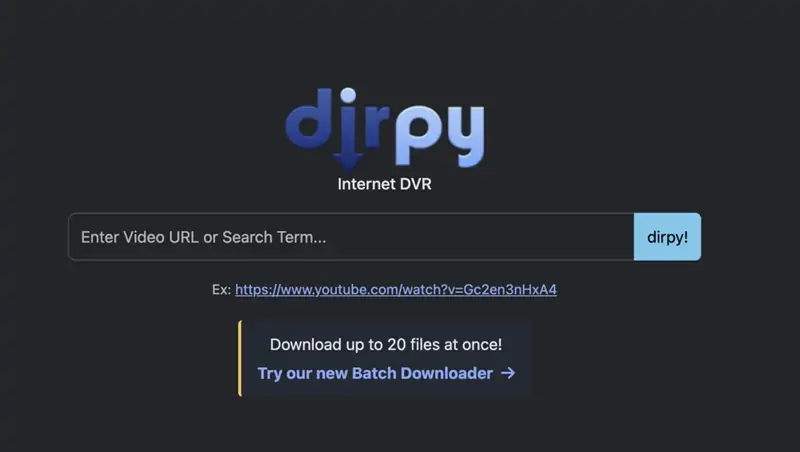
ワンクリックで直接ダウンロードできる他の Web サイトとは異なり、Dirpy は Web ページ上で実行されるマイクロオーディオ スタジオに似ています。これは比較的ニッチですが非常に強力なオンライン ツールです。
リンクを Dirpy に貼り付けると、オーディオが抽出されるだけでなく、高度な編集インターフェイスもポップアップ表示されます。ここでは、曲名やアルバム名を入力するなど、MP3 ファイルのメタデータを直接変更したり、オーディオの特定の期間を手動でトリミングしたりすることもできます (たとえば、1 分から 3 分のクライマックス部分のみを残すなど)。
長所:
-
実用的な編集機能が組み込まれており、ユーザーは特定のオーディオ クリップのみをダウンロードできます。
-
ID3 タグの手動編集をサポートし、ローカル音楽ライブラリの管理と分類を容易にします。
短所:
-
ユーザーインターフェイスには多数のパラメーターが含まれており、初心者にとっては少し複雑に思えます。
-
追加の編集モジュールをロードするため、解析とダウンロードの全体的な待ち時間が長くなります。
Cobalt: オタク精神を備えた純粋なオープンソース作品
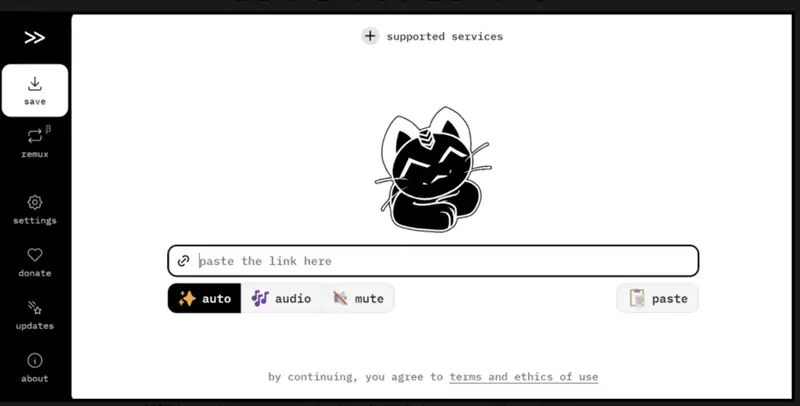
Cobalt は、広告が満載の商用 Web サイトに対抗するために開発者のグループによって立ち上げられたオープンソース プロジェクトです。商業的な匂いはまったくなく、システムコード端末のようにきれいなページです。
オープンソースで完全に機能しており、MP3 をサポートするだけでなく、opus、ogg、wav など、比較的ニッチだがよりプロフェッショナルなオーディオ形式も出力できます。オープンソース プロジェクトであるため、解析ロジックは完全に透過的であり、技術オタクに深く愛されています。
長所:
-
完全に無料でオープンソースであり、広告やユーザー追跡コードは一切ありません。
-
高度にカスタマイズされたダウンロード パラメータとさまざまなニッチなオーディオ形式をサポートします。
短所:
-
商用チームによるメンテナンスが不足しているため、公式インターフェースが更新されると、ツールが頻繁に無効な状態に陥ります。
-
カスタマー サービス サポートはありません。エラーが発生した場合は、開発者コミュニティが修復パッチをプッシュするのを待つしかありません。
※使用には一定の閾値がございます。
Y2Mate: 人気は非常に高いが使用には注意が必要
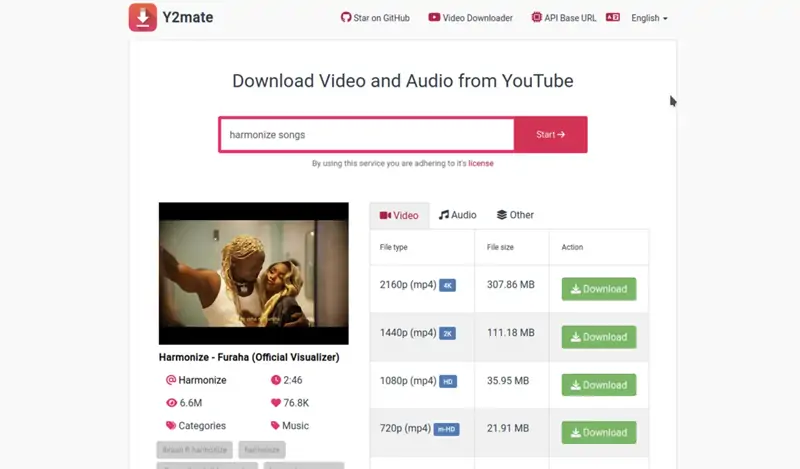
オーディオ抽出ツールを検索すると、ほとんどの場合、Y2Mate が表示されます。この分野では最も古いWebサイトの一つとしてサーバー耐圧性が非常に高く、解析速度もトップクラスです。
しかし、私たちはその欠点を客観的に指摘しなければなりません。運営コストの増加に伴い、Y2Mate ページの広告が増え始めており、一部の広告はやや誤解を招くものがあります。また、ページ上では複数の音質オプションが用意されていますが、最新の実機テストではどのギアを選択しても、最終的にローカルにダウンロードされたファイルの実際の音質は強制的に128kbps程度に制限されることが多いです。
長所:
- ウェブサイトの人気が高く、サーバーの応答が非常に速い。
※操作手順は非常に簡単で、学習コストはほとんどかかりません。
短所:
- このページには偽装広告が多数含まれており、リダイレクトジャンプの潜在的なリスクがあります。
※高忠実度オーディオのニーズに応えられず、音質に関する虚偽の主張が行われる現象がございます。
ビデオを YouTube から MP3 に変換するには?
関連する経験のない初心者でも簡単に始められるように、非常に具体的な実践的なガイドを作成しました。このデモセッションでは、最も直感的なインターフェースデザインを備えたVideoDownloadToolを例に、リンクの取得から最終的にファイルを保存するまでの一連のプロセスを説明します。
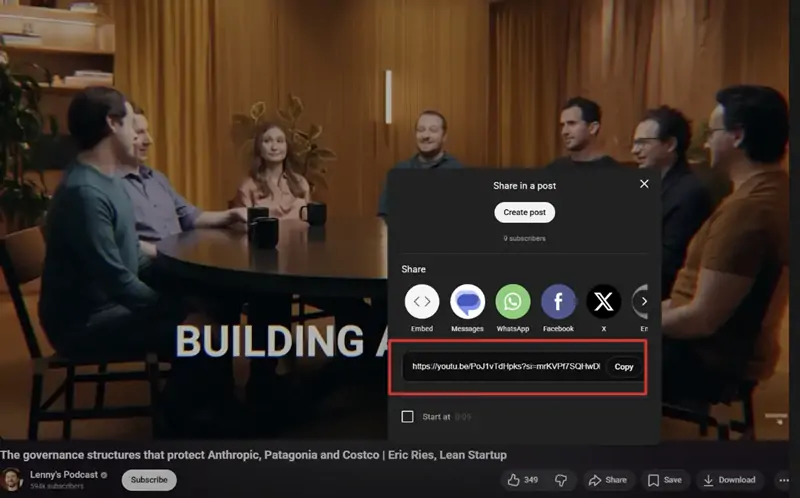
ステップ 1: YouTube ビデオ リンクを取得する
YouTube ビデオのリンクなど、ダウンロードする必要があるビデオまたはオーディオのリンクをコピーします。
ステップ 2: YouTube ビデオリンクを貼り付ける
VideoDownloadTool の Free YouTube to MP3 Converter ランディング ページにアクセスし、コピーしたビデオ リンクを入力ボックスに貼り付けます。
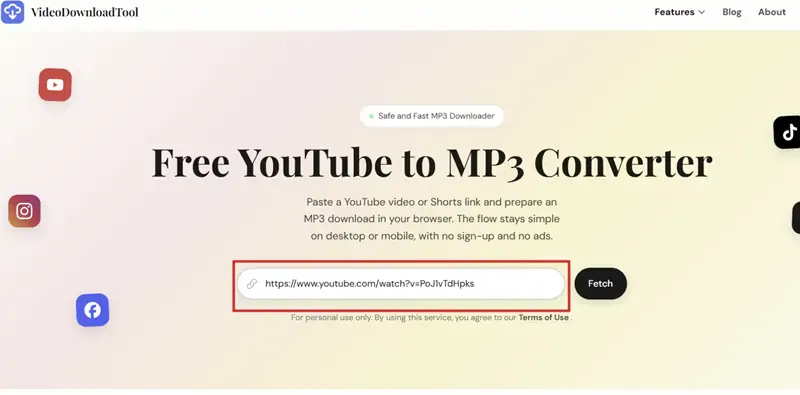
ステップ 3: YouTube ビデオの取得を開始する
リンクを貼り付けた後、入力バーの横にある「フェッチ」ボタンをクリックします。数秒待つと、システムがリンク情報を読み取り、ビデオのプレビュー画像とさまざまなダウンロード オプションがページの下部に読み込まれます。
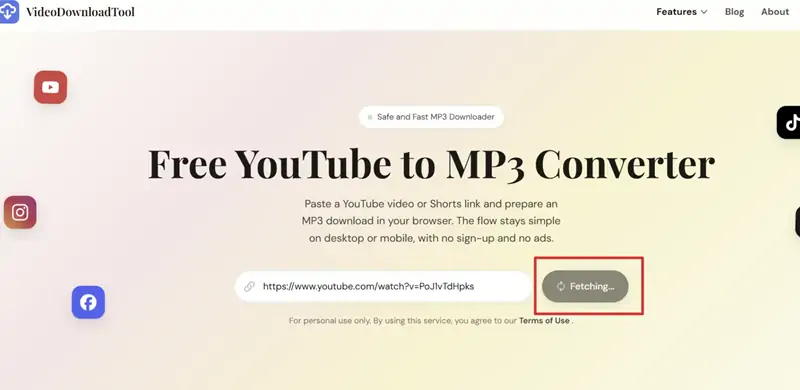
ステップ 4: オーディオ オプションを選択します
このステップでは、必要なものがオーディオ ファイルであることを明確にする必要があります。対応するオーディオタブを直接選択します。
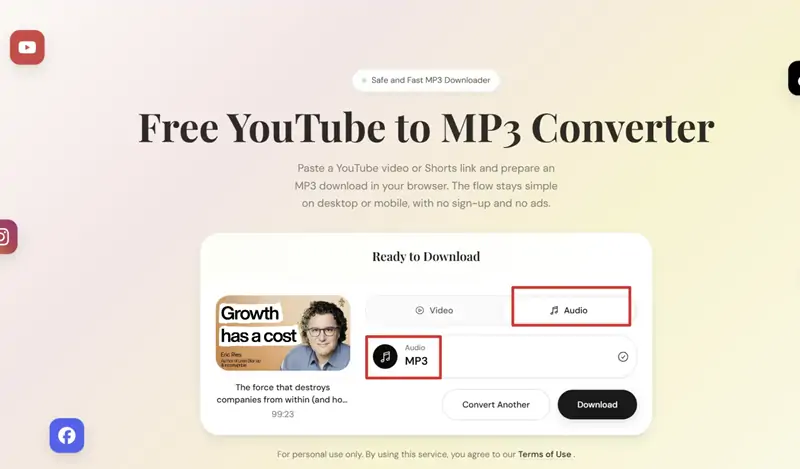
ステップ 5: ダウンロードしてローカル デバイスに保存する
形式が正しいことを確認したら、下の「ダウンロード」ボタンをクリックしてください。進行状況バーが完了するまで待ってから、インターネットから切断し、ローカルの音楽プレーヤーを使用してこのオーディオを最大限に楽しむことができます。
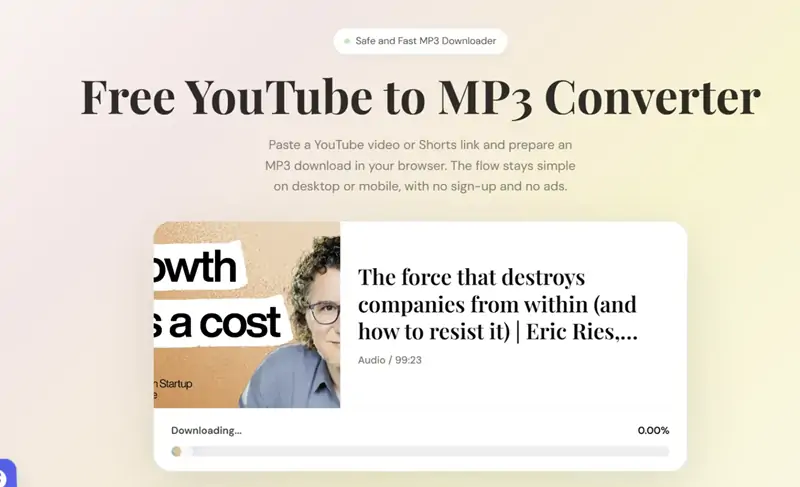
合法的に YouTube を MP3 に変換するには?
デジタルツールの利便性を享受する一方で、著作権や法的リスクに疑問を抱いているユーザーも少なくありません。これは、真正面から取り組まなければならない非常に厳しい問題です。ここでは、合法性に関する一般的な科学知識とアドバイスをいくつか紹介します。
1. 個人的なオフラインでのリスニングは法律に違反しますか?
ほとんどの国や地域の著作権法には、「公正使用」または「私的複製の例外」に関する関連条項があります。個人的な非商業目的のみで公開ビデオを MP3 に変換する場合 (たとえば、睡眠を助けるホワイト ノイズの一部をダウンロードして夜に聞く、または無料の公開授業をダウンロードして地下鉄で復習する) 場合、これは通常、合理的な個人消費行動とみなされ、通常は法的責任を問われることはありません。
2. どのような行為が侵害に該当しますか?
通常、法的な境界線は「不正配布」と「営利目的」に引かれます。変換された MP3 ファイルをパッケージ化して他の公開 Web サイトにアップロードして、他の人がダウンロードできるようにしたり、独自のポッドキャスト コンテンツとして再公開したり、商用広告ビデオの BGM として使用したり、販売用の CD に書き込んだりする場合、これは明らかな著作権侵害となります。元の著作権所有者は、あなたに対して厳しい訴訟を起こす権利を有します。
3. プラットフォームルールの制限事項
サービス契約の観点から見ると、大多数のストリーミング プラットフォームの「利用規約」は、ビデオに公式に提供された「ダウンロード」ボタンが付いている場合を除き、ユーザーがプラットフォーム上でコンテンツを不正にダウンロードすることを明示的に禁止しています。これが、Google のようなテクノロジー巨人がアプリ ストアからそのようなサードパーティ ツールのプラグインを頻繁に削除する理由です。ただし、商用プラットフォームのユーザー契約への違反と国内法への違反は、別の概念です。
最後のアドバイス: コンテンツ作成者に対する敬意を常に持ち続けてください。インディーズ ミュージシャンの作品が本当に好きな場合は、条件が許せば、定期購読して通常の音楽ストリーミング プラットフォームで聴くか、デジタル アルバムを購入することが、彼らにとって最大のサポートと励ましになります。通常の音楽プラットフォームでは見つけるのが難しい特殊なオーディオ素材 (ライブ音声録音、著作権フリーの効果音など) を処理するには、変換ツールを使用する必要があります。
結論
今日の情報爆発のデジタル時代において、高品質のオンライン音声リソースをローカルに永久保存できるデジタル資産に変換することは、非常に合理的かつ現実的な要求です。
広告がまったくないきれいな Web ページから、複雑な機能を備えたマニアックなオープンソース プロジェクト、強力なパフォーマンスを備えたデスクトップ ソフトウェアまで、市場にはツールが不足することはありません。足りないのは、忍耐強く彼らを選別する時間だけだ。あれこれいじりたくなく、音声を抽出する必要があるたびに安全で高速なチャネルを確保したい場合は、上記の純粋な Web ベースのパーサーで日常のニーズのほとんどを確実に満たすことができます。一方、究極の効率を追求し、大量のファイルを処理する必要があるヘビー ユーザーにとっては、プロフェッショナルなデスクトップ プログラムを選択するのが賢明な決定です。