
A velocidade de reprodução do YouTube não funciona? Experimente estas correções! [2026]
É frustrante quando a velocidade de reprodução não funciona no YouTube, especialmente quando você quer acelerar um tutorial ou desacelerar uma parte importante. Na maioria dos casos, o problema vem de extensão do navegador, cache corrompido, app desatualizado ou teste temporário do YouTube.
Parte 1: Não consegue alterar a velocidade do YouTube? Veja por quê
Bug temporário do YouTube
Às vezes os controles param de responder por causa de uma falha temporária da plataforma.
Conflito com extensões ou bloqueadores
Extensões, principalmente bloqueadores de anúncios, podem interferir nos scripts do player.
O recurso não está disponível
Nem todo conteúdo permite ajuste de velocidade. Por exemplo, YouTube Shorts pode não oferecer esse controle.
Navegador ou app desatualizado
Versões antigas podem não acompanhar mudanças recentes no player do YouTube.
Cache ou cookies corrompidos
Dados antigos do navegador podem fazer controles desaparecerem ou ficarem travados.
Problemas de teste experimental
O YouTube executa testes A/B, então duas contas podem ver comportamentos diferentes.
Problemas após atualização do navegador
Uma atualização recente também pode criar incompatibilidades temporárias.
Parte 2: Soluções para a velocidade de reprodução do YouTube
Atualize a página ou reinicie o app
Recarregue a página no desktop ou feche e abra o app no celular.
Desative bloqueadores e extensões
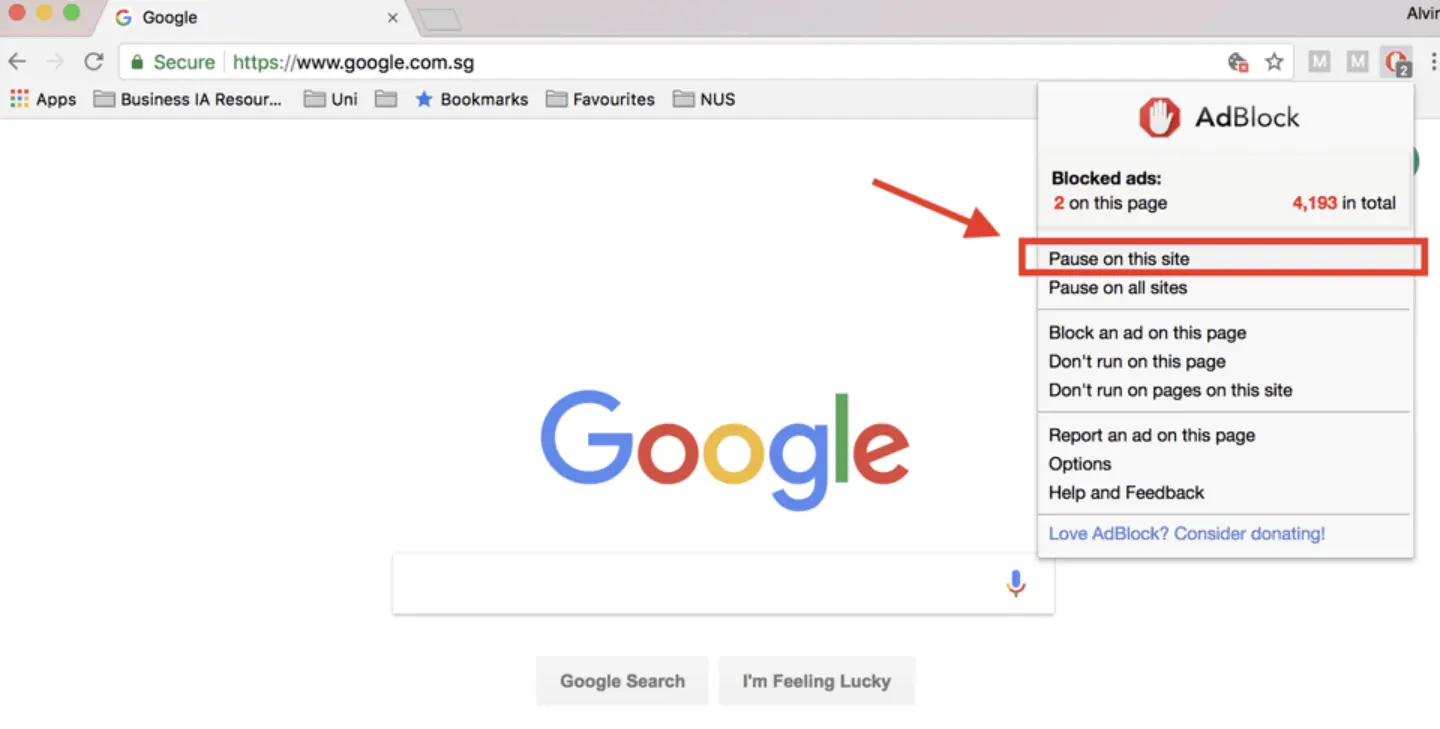
Desative extensões uma por uma e teste novamente o controle de velocidade.
Limpe cache e cookies
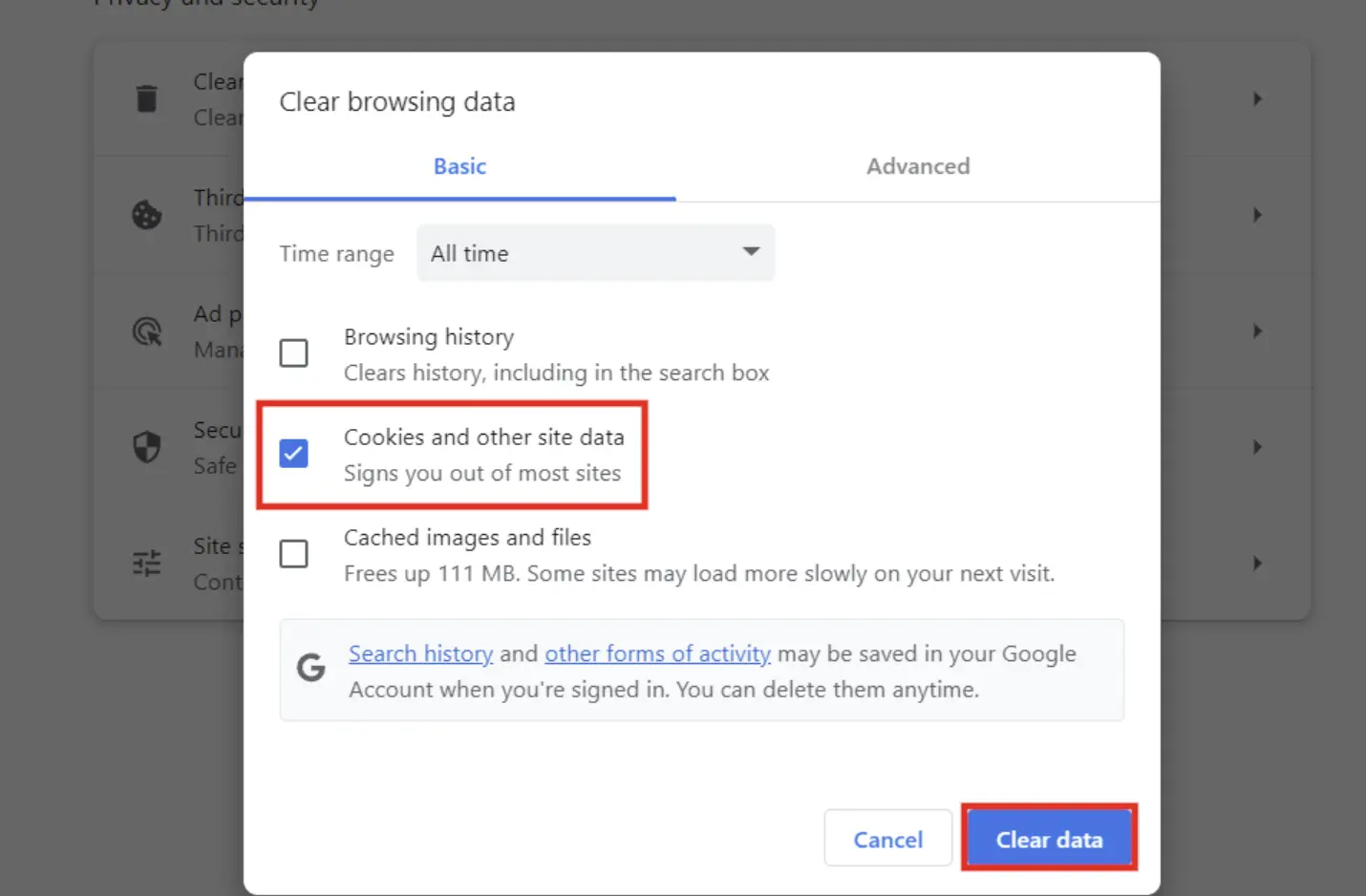
Limpar dados do site pode remover arquivos antigos que quebram o player.
Troque de navegador
Teste Chrome, Safari, Firefox ou Edge para descobrir se o problema é local.
Atualize o navegador ou app do YouTube
Instale a versão mais recente para recuperar compatibilidade.
Reinstale ou force o fechamento do app
No celular, force o fechamento, limpe cache do app ou reinstale se necessário.
Verifique compatibilidade do dispositivo ou plataforma
Alguns dispositivos, TVs e navegadores embarcados têm controles mais limitados.
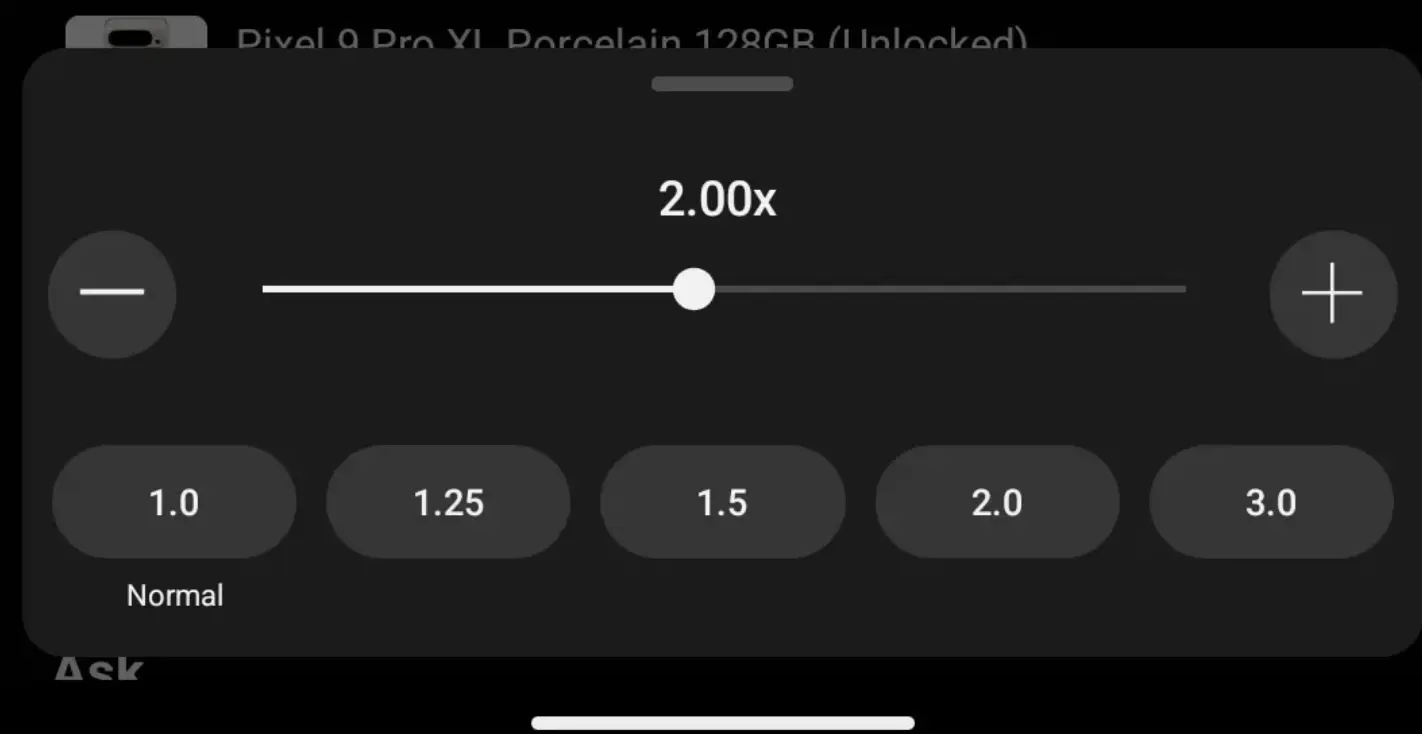
Use uma extensão de controle de velocidade
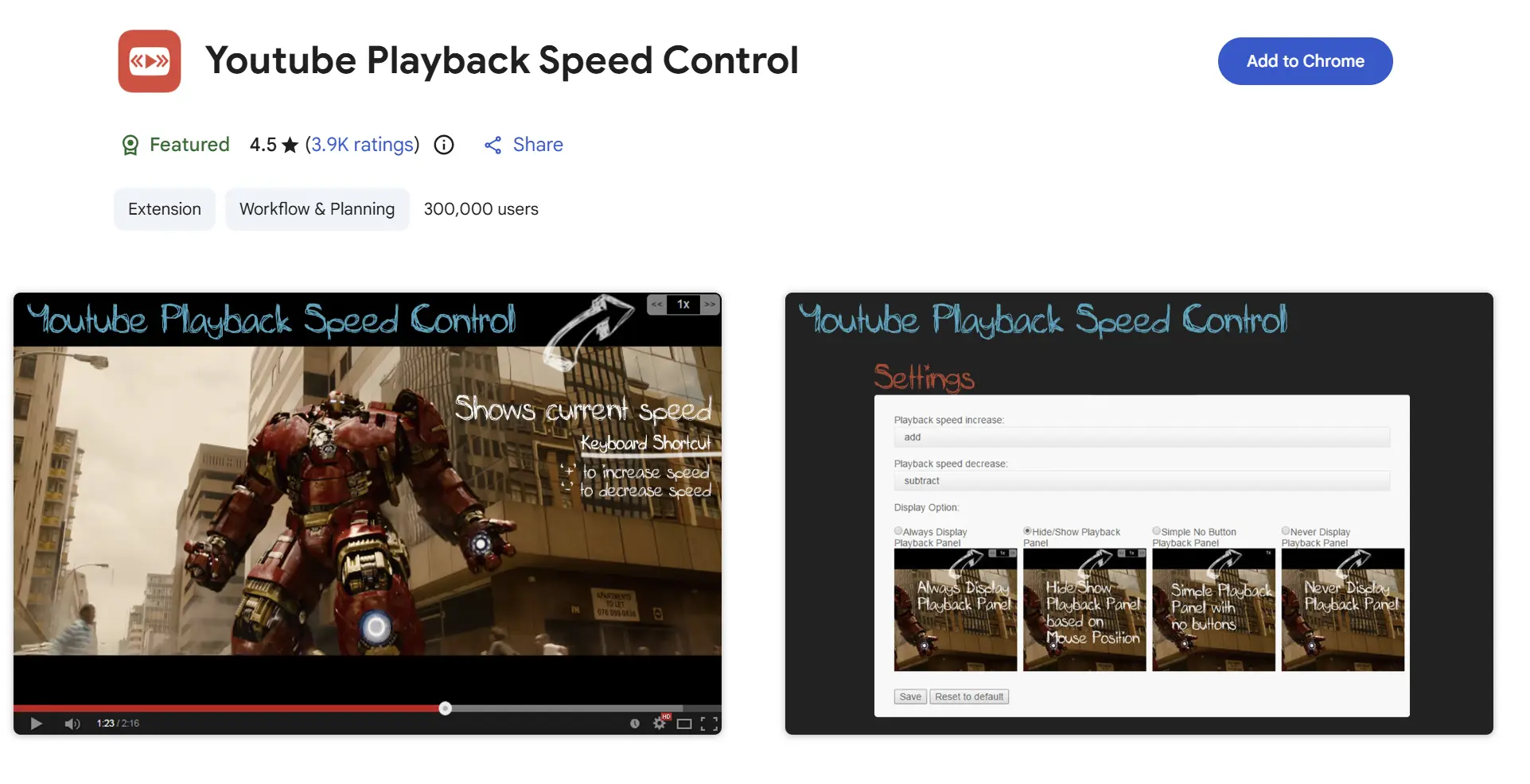
Uma extensão confiável pode ajudar enquanto o controle nativo não volta.
Use um app modificado no Android
Tenha cuidado com apps não oficiais e riscos de segurança.
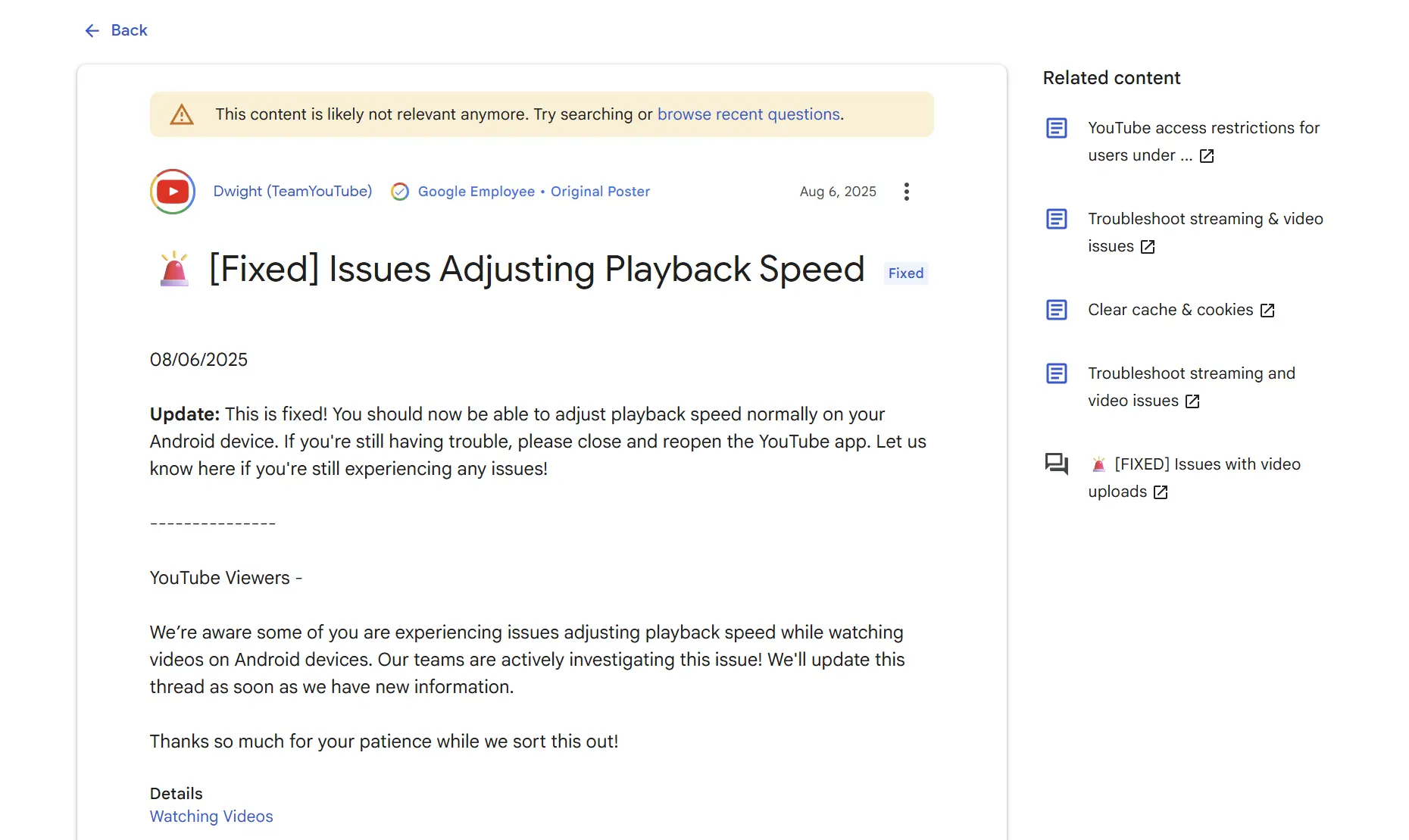
Aguarde uma correção do YouTube
Se for bug do lado do YouTube, muitas vezes a correção chega automaticamente.
Parte 3: FAQs sobre velocidade do YouTube
Como altero a velocidade pelo teclado?
Use os atalhos disponíveis no player ou abra o menu de configurações e selecione Velocidade.
Como altero a velocidade no YouTube Shorts?
O controle pode não estar disponível em Shorts. Use vídeo normal quando precisar ajustar a velocidade.
Como ativo velocidade 3x no YouTube?
O player nativo pode não oferecer 3x. Uma extensão confiável pode adicionar essa opção.
O YouTube removeu a velocidade de reprodução?
Normalmente não. Se sumiu, pode ser bug, teste temporário ou conflito local.